روش تولید عکس HDR در فتوشاپ
چشم انسان شگفتانگیز است؛ میتواند هم جزئیات داخل یک اتاق تاریک را ببیند و هم آسمان روشن بیرون را تشخیص دهد. اما دوربینهای عکاسی هنوز در ثبت این گستردگی نوری (Dynamic Range) ناتوان هستند. نتیجه؟ عکسهایی که یا آسمان سفید و سوخته است یا داخل ساختمان سیاه و تاریک. اینجاست که تکنیک HDR (High Dynamic Range) و نرمافزار فتوشاپ به کمک ما میآیند. در این آموزش، فرآیند تبدیل چند عکس با نوردهی متفاوت به یک شاهکار با کنتراست عالی را بررسی میکنیم.
پیشنیازها: عکاسی به سبک براکتینگ (Bracketing)
قبل از ورود به فتوشاپ، باید مواد اولیهی درستی را آماده کنید. یک عکس HDR واقعی از ترکیب چند عکس (معمولاً ۳ تا ۵ عکس) با نوردهیهای مختلف ساخته میشود. این روش “براکتینگ” نام دارد. شما باید یک عکس با نور استاندارد، یک عکس با نور کمتر (زیرنور) برای ثبت جزئیات روشناییها (Highlights) مثل ابرها، و یک عکس با نور بیشتر (برونور) برای باز کردن سایهها (Shadows) بگیرید.
نکته حیاتی در این مرحله، استفاده از پایه (Tripod) است. اگرچه فتوشاپ ابزارهایی برای تراز کردن عکسها دارد، اما ثبات دوربین در حین عکسازی، کیفیت نهایی را به شدت افزایش میدهد و از مشکلاتی مانند شبحوار شدن تصویر (Ghosting) جلوگیری میکند. فراموش نکنید که در این مرحله ایزو را پایین نگه دارید تا نویز تصویر به حداقل برسد.
مرحله اول: بارگذاری عکسها در فتوشاپ
پس از انتقال عکسها به کامپیوتر، فتوشاپ را باز کنید. برای دسترسی به ابزار HDR، مسیر زیر را طی کنید: منوی File، سپس Automate و گزینه Merge to HDR Pro… را انتخاب کنید. پنجرهای باز میشود که باید فایلهای عکس خود را انتخاب کنید. دکمه “Browse” را بزنید و عکسهای براکتشده را انتخاب نمایید. تیک گزینه “Attempt to Automatically Align Source Images” را فعال بگذارید تا اگر اندکی جابجایی در کادر وجود داشت، فتوشاپ آن را جبران کند.
مرحله دوم: تنظیمات اولیه در پنل Merge to HDR Pro
پس از پردازش اولیه، فتوشاپ عکسها را روی هم میاندازد و پنل پیشنمایش را نمایش میدهد. در اینجا شما با یک اسلایدر مهم به نام “Remove Ghosts” روبرو هستید. اگر در عکسهای شما سوژههای متحرکی مثل برگ درخت در باد یا ماشینهای عبوری وجود دارند، این تیک را بزنید تا نرمافزار بخشهای متحرک را تشخیص داده و اثر شبح را حذف کند.
در پایین پنل، میتوانید بیتعمق (Bit Depth) را انتخاب کنید. برای تنظیمات حرفهایتر و انعطافپذیری بیشتر در مرحلهی بعد، گزینه “32 Bit” پیشنهاد میشود. با انتخاب 32 بیت، فتوشاپ تمام اطلاعات نوری را نگه میدارد و شما میتوانید آن را به صورت یک فایل HDR ذخیره کنید. اما اگر میخواهید تنظیمات را همانجا انجام دهید و خروجی نهایی (۸ یا ۱۶ بیت) بگیرید، گزینه “Complete Toning in Adobe Camera Raw” معمولاً نتایج طبیعیتری ارائه میدهد.
مرحله سوم: تنظیم رنگ و تُن (Tone Mapping)
قلب تپندهی ساخت HDR، تنظیم تُن یا همان Tone Mapping است. اگر گزینه ۸ یا ۱۶ بیت را انتخاب کرده باشید، با اسلایدرهای زیادی مواجه میشوید. Local Adaptations حالت پیشفرض و قدرتمند است. اسلایدرهای مهم عبارتند از:
Exposure (نوردهی): روشنایی کلی تصویر را کنترل میکند.
Gamma: نقاط میانی نور را تنظیم میکند و روی کنتراست تاثیر دارد.
Detail: این اسلایدر لبههای تصویر را تقویت میکند و حس وضوح بالا ایجاد مینماید. مراقب باشید این عدد را بیش از حد بالا نبرید چون تصویر “مصنوعی” و گرافیکی میشود.
Shadow/Highlight: برای بازیابی جزئیات تاریک و روشن استفاده میشود.
هدف اصلی در این مرحله، ایجاد تعادل است. یک عکس HDR خوب، عکسی است که بیننده متوجه نشود HDR است، اما از وضوح و دید عادی فراتر باشد. استفاده بیش از حد از اسلایدر Detail و Saturation، اشتباه رایج مبتدیان است که منجر به عکسهای کارتونی و پر از هالههای نور اطراف لبهها (Halos) میشود.
مرحله چهارم: اعمال تنظیمات Camera Raw
پس از تایید تنظیمات و زدن دکمه OK، فتوشاپ یک فایل جدید ایجاد میکند. برای دسترسی به ابزارهای دقیقتر، میتوانید لایه را به فیلتر Camera Raw ببرید (Filter > Camera Raw Filter). در این محیط، میتوانید با استفاده از ابزارهای Graduated Filter یا Adjustment Brush، نور را به صورت موضعی و فقط روی بخشهای خاصی از آسمان یا زمین تنظیم کنید. این مرحله به شما کمک میکند تا تصویر نهایی حرفهایتر و طبیعیتر به نظر برسد.
اگر در حین کار با فتوشاپ با کندی سیستم مواجه شدید، ممکن است نیاز به ارتقای سختافزار یا بهینهسازی تنظیمات حافظه موقت (Scratch Disk) داشته باشید. برای راهنمایی در این خصوص و یا تعمیرات تخصصی سیستمهای عکاسی و کامپیوتر، میتوانید با شماره تلفن ۰۲۱-۶۲۹۹۹۵۹۶ تماس حاصل فرمایید و از مشاوره کارشناسان ما بهرهمند شوید.
نتیجهگیری
تولید عکس HDR در فتوشاپ، پرندهای با دو بال است: یک بال، تکنیک صحیح عکاسی و براکتینگ است و بال دیگر، مهارت تنظیمات نرمافزاری. با تمرین و دقت در اسلایدرها، میتوانید تصاویری خلق کنید که تفاوت چشمگیری با عکسهای معمولی دارند، بدون اینکه مصنوعی به نظر برسند. به یاد داشته باشید که تکنولوژی ابزار است و سلیقهی شما خالق اثر.
سوالات متداول
آیا میتوان از یک عکس RAW برای ساخت HDR استفاده کرد؟
بله، اگر فرصت عکاسی براکتینگ ندارید، میتوانید از یک فایل RAW استفاده کنید. با کپی کردن لایه و تغییر نوردهی (Exposure) در Camera Raw، نسخههای زیرنور و برونور بسازید و سپس آنها را در فتوشاپ ادغام کنید، اما کیفیت آن به پای عکسبرداری واقعی براکتینگ نمیرسد.
چرا عکس HDR من پر از نویز و دانههای رنگی است؟
این مشکل معمولاً به دلیل بالا بودن ایزو در زمان عکاسی یا افراط در اسلایدر Detail و Shadow در تنظیمات فتوشاپ رخ میدهد. همیشه سعی کنید ایزو را پایین نگه دارید و از ابزار Noise Reduction در Camera Raw برای رفع آن استفاده کنید.
تفاوت HDR 32 بیتی با 8 بیتی چیست؟
فایلهای ۳۲ بیتی تمام اطلاعات نوری را نگه میدارند و مناسب ذخیرهسازی و ویرایشهای بعدی سنگین هستند، اما قابل نمایش در مانیتورهای معمولی یا ذخیره به فرمت JPG نیستند. فرمت ۸ بیتی برای استفاده در وب و چاپهای معمولی استاندارد است.
گزینه Remove Ghosts دقیقاً چه کاری انجام میدهد؟
این گزینه در مواقعی که سوژههای متحرک (مثل ابر، ماشین یا مردم) در کادر وجود دارند، فعال میشود. فتوشاپ تنها یکی از فریمها را به عنوان مرجع انتخاب کرده و سوژههای متحرک را فقط در آن فریم نمایش میدهد تا از ایجاد تصویر شبحوار و نیمشفاف جلوگیری کند.
آیا برای HDR عکاسی لنز خاصی نیاز است؟
خیر، اما لنزهای واید (Wide Angle) به دلیل گستردگی کادر، معمولاً برای عکاسی منظره و معماری که جنس اصلی HDR است، ترجیح داده میشوند. لنزهای رده بالا با کانترو کمتر، کیفیت نهایی بهتری ارائه میدهند.
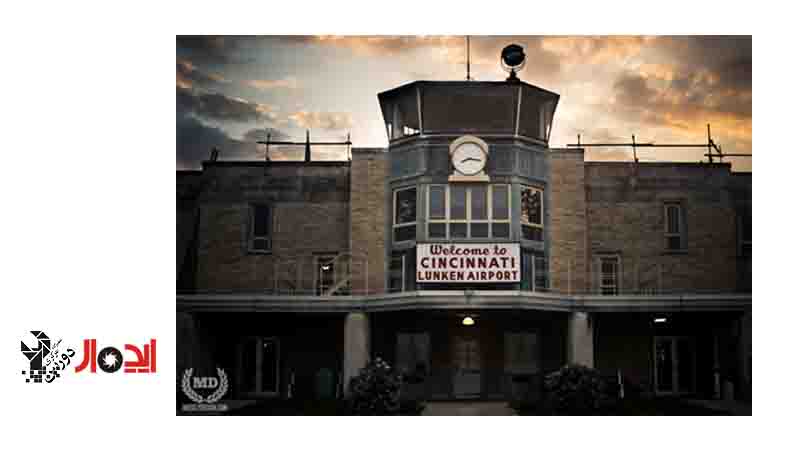
عکاسی HDR سبکی از عکاسی است که به سرعت بر محبوبیت آن در بین عکاسان افزوده می شود . عکاسی HDR در واقع شیوه ای از عکاسی است که از دامنه دینامیکی بالاتری برای ثبت تمام جزئیات تصویر در آن استفاده میشود. این امر به شما امکان می دهد که عکسهایتان از دامنه رنگی وسیعتری برخوردار گشته و تمامی رنگ ها را به صورت واقعی تری برای چشم انسان ها نمایش دهید.
به عنوان نمونه ؛ برای عکس نمایش داده شده در زیر ؛ ، در حالت عادی ؛ نورسنجی از بدنه ساختمان به خوبی قابل انجام می باشد اما در صورت انجام نورسنجی به این شیوه ، آسمان به عنوان پس زمینه آن دچار نوردهی بیش از اندازه شده و جزئیات آن از بین می رود . با استفاده از روش عکاسی HDR قادر خواهید بود هر دو را به خوبی در معرض دید خود قرار دهید.
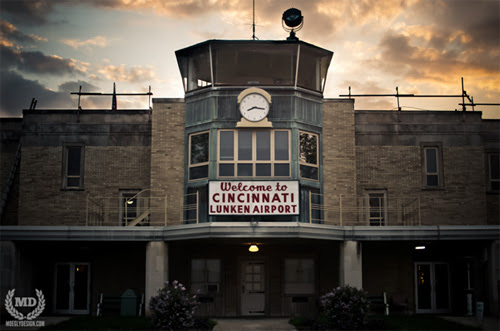
یک روش محبوب برای ایجاد یک عکس HDR این است که چندین عکس با حالت های نوردهی متفاوت را به ثبت رسانده و سپس آنها را ا با هم ادغام کنید ، بنابراین در این آموزش روش تولید یک عکس HDR با استفاده از تکنیک ادغام تصاویر را مورد بررسی قرار میدهیم.
مرحله 1. براکت گذاری
Bracketing یک ابزار مفید است که تقریبا درتمامی سبک های عکاسی از آن می توان استفاده نمود ، اما در عکاسی HDR استفاده از این شیوه بسیار لازم و ضروری است. در تکنیک براکت گذاری ؛ برای دستیابی به بهترین حالت نوردهی از سوژه ؛ تقریبا چندین شات عکس با حالت های مختلف نوردهی به سوژه ؛ مورد ثبت قرار می گیرد.
تقریباً در هر شرایط و سبک عکاسی ، استفاده از روش براکت موثر می تواند باشد ، بنابراین شما قادر خواهید بود تا گزینه های زیادی را در هنگام ویرایش یک تصویر مورد انتخاب قرار دهید.
بسیاری از دوربین های مدرن امروزی ؛ امکانات لازم برای عکاسی به شیوه براکت گذاری تصویر را در اختیار کاربر قرار می دهند اما در هر صورت اگر دوربین شما فاقد این امکان باشد ؛ جای نگرانی نیست زیرا این شیوه را به آسانی و به صورت دستی می توان انجام داد .
در تصویر زیر تنها دو عنصر اصلی ( ساختمان و آسمان ) وجود دارند. برای ثبت آنها ابتدا یک عکس را بر اساس تنظیم نوردهی برای به دست آوردن جزئیات از آسمان ؛ ثبت می کنیم
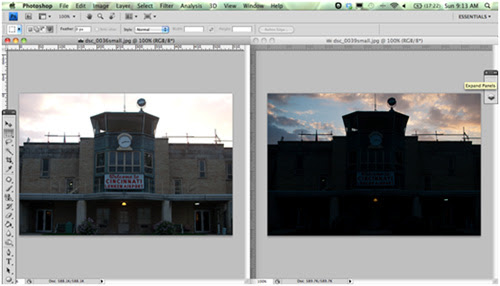
برای ثبت این عکس از یک سرعت شاتر سریعتر استفاده شده است تا رنگهای طبیعی آسمان نشان داده شود. در این عکس آسمان عالی به نظر می رسد ، اما همانطور که قبلاً گفته شد ، ساختمان و جزئیات آن به صورت ضد نور دیده می شود. با دقیقا ثابت نگه داشتن دوربین در همان موقعیت ( استفاده از سه پایه به شدت توصیه می شود) برای ثبت جزئیات ساختمان تنظیمات نوردهی عکس دوم را انجام می دهیم :
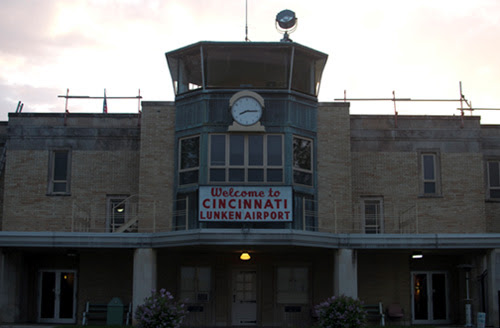
تصویر کمی دارای نوردهی بیش از اندازه این
این عکس با یک سرعت شاتر کند تر به ثبت رسیده است تا جزئیات ساختمان به خوبی نمایان گردد. . اکنون ساختمان بسیار بهتر به نظر می رسد و آسمان جزئیات خود را از دست داده است. مرحله بعدی ادغام این دو عکس در کنار هم برای به دست آوردن بهترین حالت از هر دو آنها می باشد .
مرحله 2. ادغام عکس ها
برای ادغام عکس ها از برنامه فتوشاپ می توان استفاده نمود.و در این آموزش روش ادغام عکس ها در برنامه فتوشاپ را مورد اشاره قرار می دهیم .
ادغام تصاویر براکت گذاری شده در فتوشاپ
هر دو تصویر را در برنامه فتوشاپ باز می کنیم و عکس ثبت شده بر اساس نوردهی به ساختمان را در لایه بالاتر از عکس نوردهی به آسمان قرار می دهیم .
ترتیب لایه ها در فتوشاپ
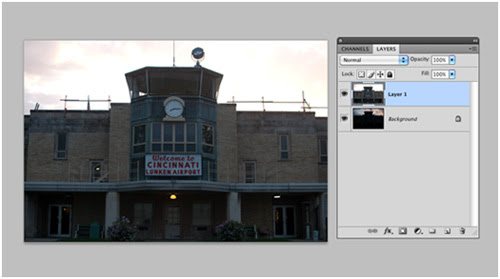
اینجاست که در واقع ادغام عکسها صورت می گیرد. در عکس بالا ، آسمان همان چیزی است که دچار نوردهی بیش از اندازه شده و جزئیات آن از دست رفته است ، بنابراین آسمان از این عکس برداشته می شود. پس از حذف قسمت آسمان دارای نوردهی بالا ؛ تصویر آسمان با نوردهی مناسب از لایه زیرین آشکار خواهد شد. برای انجام این کار ، لایه بالایی انتخاب می شود ، سپس با استفاده از ابزار لاسو ( Lasso ) کل آسمان را در وضعیت انتخاب شده قرار دهید.
سپس با انتخاب کلید حذف ، این انتخاب حذف می شود.
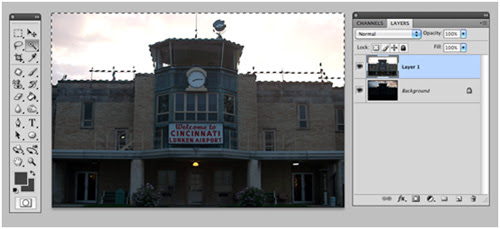
سپس با چند ویرایش اضافی در Lightroom ، عکس کاملتری را به دست خواهید آورد .
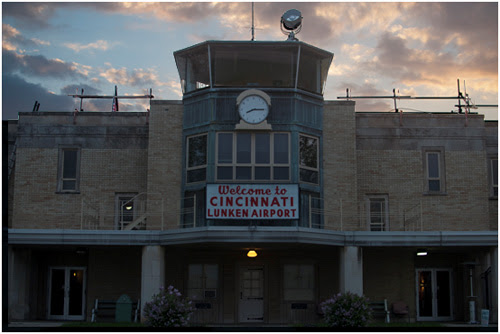
عکس HDR پس از ترکیب انتخابی تکمیل شد
عکاسی HDR راهی عالی برای دستیابی به یک عکس طبیعی در شرایطی است که با استفاده از روش های استاندارد امکان به دست آوردن آن وجود ندارد . برخی از عکس های HDR با ادغام ده ها عکس از حالت های متفاوت نوردهی ایجاد می شوندو اگرچه ممکن است که این عکس ها کمی غیر واقعی به نظر برسند . اما برای دستیابی به یک ظاهر طبیعی با استفاده از HDR ، از تعدیل در چند عکس که با هم مخلوط شده اند استفاده کنید و جایی برای سایه های طبیعی نیز باقی بگذارید.