راهنمای تنظیمات Picture style در دوربین های کانن
فهرست مطالب
- ۱. مقدمه
- ۲. Picture Style چیست و چگونه کار میکند؟
- ۳. آشنایی کامل با انواع Picture Style در دوربینهای کانن
- ۴. تنظیمات پیشرفته و شخصیسازی سبکهای تصویر
- ۵. ساخت و ثبت سبک تصویر اختصاصی (Custom Picture Style)
- ۶. نکات کلیدی و هشدارهای مهم درباره Picture Style
- ۷. نتیجهگیری
۱. مقدمه
عکاسی دیجیتال مدرن با دوربینهای کانن، امکانات بینظیری برای کنترل خروجی نهایی تصویر در اختیار کاربران قرار میدهد. یکی از قدرتمندترین و در عین حال کمتر شناختهشدهترین این ابزارها، سیستم Picture Style یا سبکهای تصویر است. این قابلیت به شما اجازه میدهد تا پیش از ثبت عکس، شخصیت و حالوهوای تصویر نهایی را تعیین کنید؛ چه بخواهید رنگها را زنده و شارپ ببینید، چه به دنبال فضایی ملایم و طبیعی برای پرتره باشید، یا حتی قصد خلق تصاویر مونوکروم کلاسیک را داشته باشید.
در این راهنمای جامع و کامل، به بررسی تمام جنبههای Picture Style در دوربینهای کانن میپردازیم. از مفاهیم پایه و انواع مختلف این سبکها گرفته تا تنظیمات پیشرفته، شخصیسازی و حتی ساخت یک سبک تصویر اختصاصی. این مقاله نه تنها برای عکاسان حرفهای، بلکه برای تمام علاقهمندان به عکاسی که میخواهند کنترل کاملتری بر روی خروجی دوربین خود داشته باشند، کاربردی و ضروری است .
۲. Picture Style چیست و چگونه کار میکند؟
Picture Style یا سبک تصویر، مجموعهای از تنظیمات از پیش تعیینشده یا قابلشخصیسازی در دوربینهای کانن است که نحوهٔ پردازش و تبدیل اطلاعات خام (RAW) به تصویر نهایی (JPEG یا HEIF) را مشخص میکند. به عبارت سادهتر، Picture Style مانند انتخاب یک نوع فیلم در عکاسی آنالوگ عمل میکند، با این تفاوت که شما میتوانید حتی پس از «نصب» فیلم (گرفتن عکس)، آن را تغییر دهید؛ البته این تغییرات در فایلهای RAW امکانپذیر است، اما در فایلهای JPEG و HEIF بهصورت دائمی اعمال میشوند.
تنظیمات Picture Style بر روی چهار پارامتر اصلی تأثیر میگذارند: شارپنس (Sharpness) برای وضوح لبهها، کنتراست (Contrast) برای تفاوت بین نواحی روشن و تاریک، سچوریشن (Saturation) برای شدت رنگها، و تنالیته رنگ (Color tone) برای تغییر رنگ پوست به سمت زردی یا قرمزی . درک این پارامترها کلید اصلی برای تسلط بر خروجی تصاویر شماست.
۳. آشنایی کامل با انواع Picture Style در دوربینهای کانن
دوربینهای کانن با مجموعای از Picture Styleهای از پیش تعیینشده عرضه میشوند که هرکدام برای شرایط و سوژههای خاصی طراحی شدهاند. در ادامه به بررسی دقیق هر یک از این سبکها میپردازیم:
۳.۱. Standard (استاندارد)
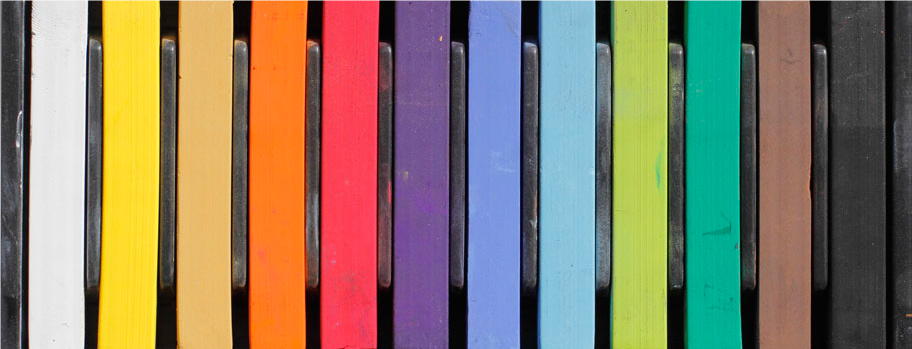
این حالت، پیشفرض اصلی دوربینهای کانن است و تصاویری روشن، شارپ و با رنگهای زنده تولید میکند. Standard برای اکثر صحنههای عکاسی روزمره گزینهای عالی و بینظیر است و کاربرانی که تمایلی به پردازش پس از عکاسی ندارند، میتوانند بهراحتی از آن استفاده کنند . تصاویری روشن و شفاف با افزایش حالت سچوریشن ؛ کنتراست و شارپ عکس به وجود می آورد . این گزینه به عنوان حالت پیش فرض دوربین های کانن شناخته می شود .
۳.۲. Portrait (پرتره)
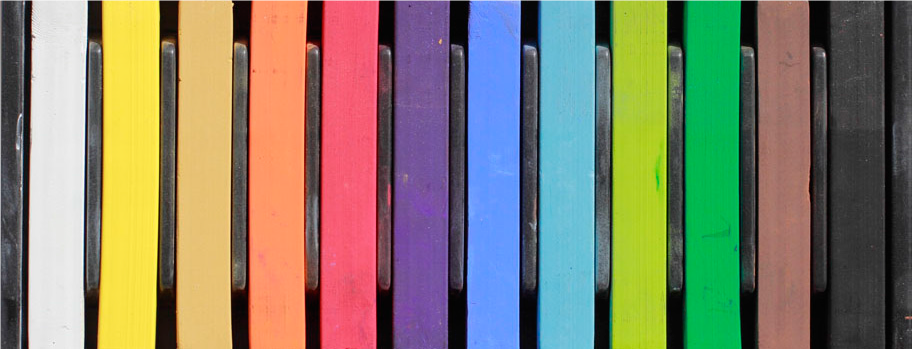
همانطور که از نامش پیداست، این سبک تصویر برای عکاسی پرتره و ثبت چهره انسان طراحی شده است. Portrait با بهینهسازی تنالیته و سچوریشن رنگ پوست، آن را طبیعیتر نشان میدهد. همچنین با کاهش میزان شارپنس، بافت پوست نرمتر و ملایمتر به نظر میرسد و از بزرگنمایی عیوب پوستی جلوگیری میکند. به عبارت دیگر این سبک تصویر، تنالیته و سچوریشن رنگ پوست انسان را بهینه سازی می نماید . برای نرمتر نمودن بافت پوست ؛ از شارپنس لبه ها می کاهد .
۳.۳. Landscape (چشمانداز)
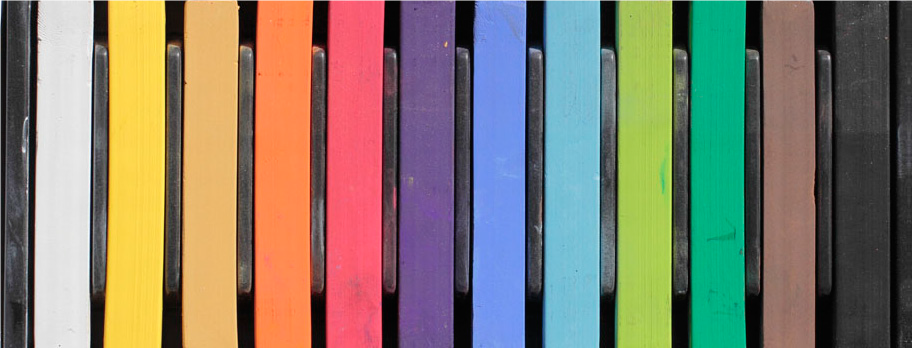
این سبک برای به تصویر کشیدن مناظر طبیعی و معماری ایدهآل است. Landscape رنگهای آبی آسمان و سبز درختان را بهصورت چشمگیری تقویت میکند و با افزایش شارپنس، جزئیات لبههای سوژههایی مانند کوهها، ساختمانها و درختان را بهخوبی به نمایش میگذارد. رنگ های سبز و آبی را تقویت نموده و لبه های سوژه هایی مثل کوه و درخت و خطوط انحنای ساختمان ها را شارپ تر نمایش می دهد .
۳.۴. Neutral (خنثی)
Neutral یک سبک تصویر با سچوریشن و کنتراست پایین است که برای عکاسانی طراحی شده که قصد دارند تصاویر خود را در مرحله پستولید (پستپروداکشن) بهطور سنگین ویرایش کنند. این حالت، جزئیات غنی را ثبت کرده و یک نقطهشروع ایدهآل و خنثی برای پردازشهای پیشرفته در نرمافزارهایی مانند Lightroom یا Photoshop فراهم میکند. در واقع میتوان گفت در این سبک رنگی دارای سچوریشن و کنتراست پایین تری در مقایسه با حالت استاندارد می باشد و از این روی برای تصاویری مناسب است که برای پردازش های سنگین و تغییر حالت های رنگ با کامپیوتر مورد استفاده قرار می گیرند .
۳.۵. Faithful (وفادار)
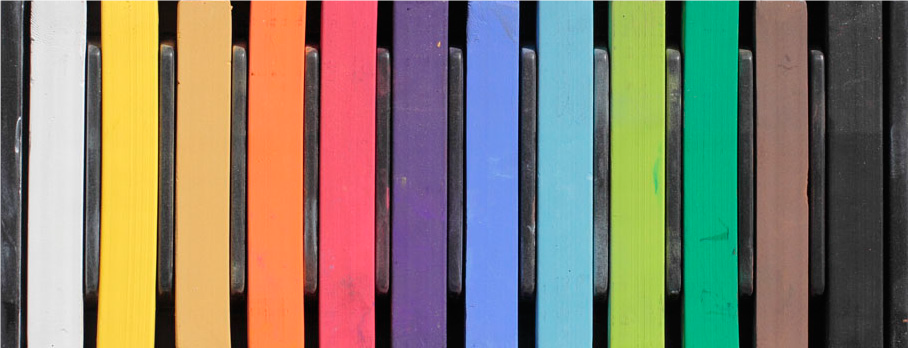
همانند Neutral، این سبک نیز کنتراست و سچوریشن پایینی دارد، اما با یک تفاوت اساسی: Faithful تلاش میکند رنگها را دقیقاً مطابق با آنچه در نور روز (با دمای رنگ ۵۲۰۰ کلوین) مشاهده میشود، بازتولید کند. این سبک برای عکاسی محصول یا هر موقعیتی که دقت رنگ در اولویت است، انتخابی عالی محسوب میشود . این سبک رنگی به لحاظ اصول رنگ سنجی تقریبا مشابه حالت های واقعی تحت شرایط تابش نور طبیعی خورشید می باشند .
۳.۶. Monochrome (تکرنگ)
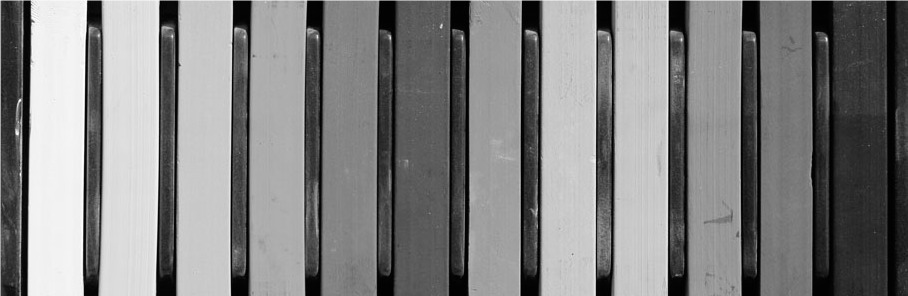
Monochrome تصاویر را بهصورت سیاهوسفید ثبت میکند و انتخابی ایدهآل برای عکاسانی است که به دنبال خلق تصاویر هنری و بیزمان هستند . نکته بسیار مهم این است که اگر تصاویر را با فرمت JPEG در این حالت ثبت کنید، امکان بازگشت به تصویر رنگی وجود ندارد. اما اگر با فرمت RAW عکاسی کنید، اطلاعات رنگی در فایل اصلی باقی میماند و میتوانید بعداً آن را تغییر دهید به طور کلی مونوکروم برای تولید تصاویر سیاه و سفید استفاده می شود .
در حالت Monochrome، دو تنظیمات پیشرفته دیگر نیز در دسترس قرار میگیرد: Filter effect (جلوه فیلتر) که به شما امکان میدهد با استفاده از فیلترهای زرد، نارنجی، قرمز یا سبز، ابرهای سفید را پررنگتر یا آسمان را تیرهتر نشان دهید. و Toning effect (جلوه رنگآمیزی) که میتوانید با آن، یک رنگ خاص (مانند قهوهای یا آبی) را به تصویر سیاهوسفید اضافه کنید تا حسی کلاسیکتر به آن ببخشید.
۳.۷. Auto (خودکار)
در این حالت، دوربین بهصورت هوشمند و بر اساس تحلیل صحنه، مناسبترین سبک تصویر را انتخاب میکند. Auto معمولاً رنگهای آسمان، طبیعت و غروب را زندهتر نشان میدهد . با این حال، اگر به دنبال کنترل کامل بر روی خروجی تصویر هستید، بهتر است از این حالت استفاده نکنید.
به عبارت دیگر بر اساس سیستم تحلیل تصویر داخلی دوربین ؛ یک سبک تصویر ( به جز حالت سیاه و سفید ) را برای صحنه مورد عکاسی انتخاب میکند .
۳.۸. Fine Detail (جزئیات دقیق)
Fine Detail یکی از جدیدترین سبکهای تصویر است که در دوربینهای جدیدتر کانن، بهویژه مدلهای میرورلس مانند EOS R50، R10 و R7 ارائه شده است. این سبک برای ثبت دقیقترین جزئیات بافت و لبههای سوژه طراحی شده و رنگها را کمی زندهتر از حالت طبیعی نشان میدهد.
۴. تنظیمات پیشرفته و شخصیسازی سبکهای تصویر
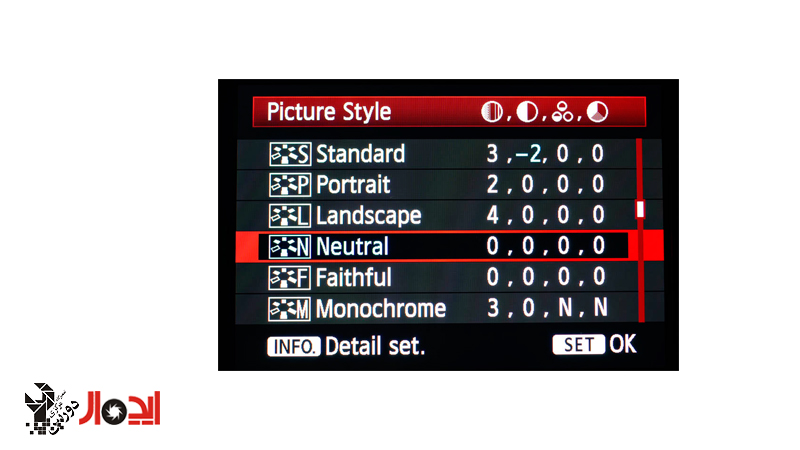
یکی از قابلیتهای قدرتمند دوربینهای کانن، امکان شخصیسازی هر یک از سبکهای تصویر است. شما میتوانید با تنظیم دقیق پارامترها، خروجی دوربین خود را بهصورت بینهایت با سلیقهتان هماهنگ کنید. برای این کار، کافی است در منوی Picture Style، گزینه مورد نظر را انتخاب کرده و دکمه INFO را فشار دهید تا به صفحه تنظیمات دسترسی پیدا کنید.
تنظیمات قابل شخصیسازی شامل موارد زیر است (مقادیر تنظیم معمولاً در بازهای از -۴ تا +۴ یا ۰ تا ۷ قرار دارند) :
- Sharpness (شارپنس): به سه بخش تقسیم میشود:
- Strength (شدت): میزان تأکید بر لبهها (۰ برای کمترین تا ۷ برای بیشترین).
- Fineness (نرمی): ضخامت لبههایی که شارپ شدن روی آنها اعمال میشود. عدد کمتر به معنای شارپ شدن لبههای باریکتر است (این گزینه در فیلمبرداری غیرفعال است) .
- Threshold (آستانه): آستانه کنتراست بین لبهها و نواحی اطراف. عدد کمتر به معنای تأکید بر لبههایی با کنتراست کمتر است، اما ممکن است نویز را بیشتر نمایان کند.
- Contrast (کنتراست): میزان تفاوت بین نواحی روشن و تاریک تصویر.
- Saturation (سچوریشن): شدت و غنای رنگها.
- Color tone (تنالیته رنگ): تغییر رنگ پوست به سمت قرمزی (اعداد منفی) یا زردی (اعداد مثبت).
۵. ساخت و ثبت سبک تصویر اختصاصی (Custom Picture Style)
اگر سبکهای از پیش تعیینشده کانن پاسخگوی نیاز شما نیست، میتوانید با استفاده از نرمافزار رایگان Picture Style Editor که به همراه دوربین ارائه میشود، سبک تصویر کاملاً اختصاصی خود را بسازید.
۵.۱. آشنایی با Picture Style Editor
Picture Style Editor یک نرمافزار کاربرپسند است که به شما امکان میدهد تا با استفاده از یک تصویر RAW بهعنوان پایه، تنظیمات روشنایی، کنتراست، شارپنس، رنگ و سایر پارامترها را بهصورت پیشرفته ویرایش کنید. این نرمافزار از تنظیمات زیر پشتیبانی میکند :
- Basic (تنظیمات پایه): انتخاب یک سبک پایه (به جز Auto و Monochrome)، تنظیم شارپنس، کنتراست، سچوریشن و تنالیته رنگ، و همچنین استفاده از منحنیهای تون (Tone Curve) برای تنظیم دقیقتر RGB.
- Six Color Axis (شش محور رنگ): انتخاب و تغییر محدودههای رنگی خاص با استفاده از چرخه رنگ و تنظیم Hue (فام)، Saturation (سچوریشن) و Luminance (روشنایی).
- Specific Colors (رنگهای خاص): انتخاب یک رنگ دقیق با قطرهچکان و تعیین محدوده تأثیر آن بر روی رنگهای اطراف .
۵.۲. ثبت سبک اختصاصی در دوربین
پس از ساخت فایل Picture Style با فرمتهای PF2 یا PF3، میتوانید آن را به دو روش در دوربین ثبت کنید:
- با استفاده از EOS Utility: دوربین را به کامپیوتر متصل کرده، نرمافزار EOS Utility را اجرا کرده و گزینه «Register Picture Style File» را انتخاب کنید. سپس فایل ساختهشده را در یکی از سه حافظه کاربری (User Def. 1 تا User Def. 3) ذخیره کنید.
- بهصورت مستقیم در منوی دوربین: در برخی از دوربینهای جدیدتر، میتوانید مستقیماً از طریق منوی دوربین و با انتخاب یکی از گزینههای User Def. 1 تا User Def. 3، یک سبک تصویر را بر اساس سبکهای موجود مانند Portrait یا Landscape ایجاد کرده و تنظیمات آن را شخصیسازی کنید.
۶. نکات کلیدی و هشدارهای مهم درباره Picture Style
۶.۱. تفاوت رفتار با فرمتهای RAW و JPEG
مهمترین نکتهای که باید در مورد Picture Style به خاطر داشته باشید، تفاوت رفتار آن با فرمتهای خروجی است:
- در فایلهای JPEG و HEIF: تنظیمات Picture Style بهصورت دائمی بر روی تصویر اعمال میشود و پس از ثبت، قابل تغییر نیست. اگر با حالت Monochrome عکاسی کنید، هرگز نمیتوانید آن تصویر را به رنگ تبدیل کنید.
- در فایلهای RAW: تنظیمات Picture Style بهعنوان یک برچسب (metadata) ذخیره میشوند و فقط بر روی نحوه نمایش تصویر در صفحهنمایش دوربین تأثیر میگذارند. شما همیشه میتوانید با استفاده از نرمافزارهایی مانند Digital Photo Professional (DPP)، سبک تصویر را در مرحله پستولید تغییر دهید یا به حالت اولیه برگردانید.
۶.۲. محدودیتها در فیلمبرداری
در هنگام فیلمبرداری، تنظیمات Fineness و Threshold مربوط به شارپنس غیرفعال هستند و قابل تنظیم نمیباشند. این محدودیت برای حفظ پایداری و کیفیت فیلمها در نظر گرفته شده است.
۶.۳. سبکهای تصویر در دوربینهای جدید میرورلس (مانند EOS R50 و R1)
دوربینهای جدید میرورلس کانن مانند EOS R50 و EOS R1 علاوه بر سبکهای کلاسیک، از گزینههای جدیدتری مانند Fine Detail نیز پشتیبانی میکنند. همچنین در این دوربینها، امکانات بیشتری برای شخصیسازی و ثبت سبکهای کاربری (User Def.) در اختیار کاربر قرار گرفته است
علاوه بر این، دوربینهای حرفهای جدید مانند EOS R1 و EOS R5 Mark II دارای تنظیمات پیشرفتهتری مانند Canon Log 2/Canon Log 3 برای فضای رنگی و دامنه دینامیکی وسیعتر (مناسب برای رنگآمیزی حرفهای) و همچنین Canon 709/BT.709 Standard برای خروجی استاندارد و بدون نیاز به رنگآمیزی هستند
۷. نتیجهگیری
سیستم Picture Style در دوربینهای کانن یکی از قدرتمندترین و در عین حال سادهترین ابزارها برای کنترل خروجی تصویر است. با درک صحیح از انواع مختلف این سبکها و پارامترهای آنها، میتوانید تصاویر خود را دقیقاً مطابق با سلیقه و نیازتان از دوربین دریافت کنید. چه از حالتهای استاندارد استفاده کنید و چه با استفاده از نرمافزار Picture Style Editor، سبک اختصاصی خود را بسازید، این قابلیت به شما اجازه میدهد تا شخصیت هنری خود را به تصویر بکشید.
فراموش نکنید که با عکاسی در فرمت RAW، همیشه این امکان را خواهید داشت تا در مرحله پستولید، تنظیمات Picture Style را بهدلخواه تغییر دهید و از انعطافپذیری حداکثری برخوردار شوید. آزمایش با سبکهای مختلف و شخصیسازی آنها، یکی از لذتبخشترین بخشهای عکاسی با دوربینهای کانن است.
=== سؤالات متداول ===
▶ سوال ۱: تفاوت اصلی اعمال Picture Style بر روی فایل RAW و JPEG چیست؟
در فایلهای JPEG، تنظیمات Picture Style بهصورت دائمی بر روی تصویر اعمال میشود و پس از ثبت، قابل بازگشت نیست. برای مثال، اگر با حالت Monochrome عکاسی کنید، تصویر رنگی قابل بازیابی نخواهد بود. اما در فایلهای RAW، این تنظیمات فقط بهعنوان یک برچسب ذخیره میشوند و شما همیشه میتوانید با استفاده از نرمافزارهایی مانند Digital Photo Professional (DPP)، سبک تصویر را در مرحله پستولید تغییر دهید.
▶ سوال ۲: آیا میتوانم یک Picture Style اختصاصی برای دوربین خود بسازم؟
بله، کاملاً امکانپذیر است. کانن نرمافزار رایگانی به نام Picture Style Editor را ارائه میدهد که با استفاده از آن و یک تصویر RAW بهعنوان پایه، میتوانید سبک تصویر کاملاً دلخواه خود را با تنظیم دقیق پارامترهایی مانند شارپنس، کنتراست، سچوریشن و حتی منحنیهای رنگی بسازید. سپس این فایل را با فرمت PF2 یا PF3 ذخیره کرده و با استفاده از نرمافزار EOS Utility در دوربین ثبت کنید.
▶ سوال ۳: آیا Picture Style بر روی کیفیت فایل RAW تأثیری میگذارد؟
خیر، Picture Style هیچ تأثیر دائمی بر روی اطلاعات اصلی فایل RAW نمیگذارد. این تنظیمات فقط نحوه نمایش تصویر در صفحهنمایش دوربین را تغییر میدهند و بهعنوان یک راهنما برای پردازش بعدی عمل میکنند. تمام اطلاعات رنگی و نوری بهصورت کامل در فایل RAW ذخیره میشوند و شما میتوانید در مرحله ویرایش، هر تغییری را اعمال کنید.
▶ سوال ۴: بهترین Picture Style برای عکاسی پرتره کدام است؟
سبک Portrait بهطور اختصاصی برای عکاسی پرتره طراحی شده است. این سبک با بهینهسازی رنگ پوست، آن را طبیعیتر نشان میدهد و با کاهش شارپنس، بافت پوست را نرمتر و ملایمتر به تصویر میکشد. همچنین میتوانید با تنظیم گزینه Color tone در این حالت، رنگ پوست را به سمت قرمزی یا زردی تغییر دهید تا به نتیجه دلخواه برسید.
▶ سوال ۵: آیا تنظیمات Picture Style در فیلمبرداری هم قابل استفاده است؟
بله، تنظیمات Picture Style در فیلمبرداری نیز قابل اعمال هستند و بر روی خروجی نهایی ویدیو (فایلهای MOV/MP4) تأثیر میگذارند. اما توجه داشته باشید که در حالت فیلمبرداری، دو پارامتر Fineness و Threshold مربوط به شارپنس غیرفعال هستند و قابل تنظیم نمیباشند. همچنین، مانند عکاسی، اگر با فرمت RAW فیلمبرداری کنید (در مدلهای پشتیبانیکننده)، میتوانید تنظیمات را در مرحله پستولید تغییر دهید.