تنظیمات حیاتی دوربینهای نیکون که باید در روز اول تغییر دهید
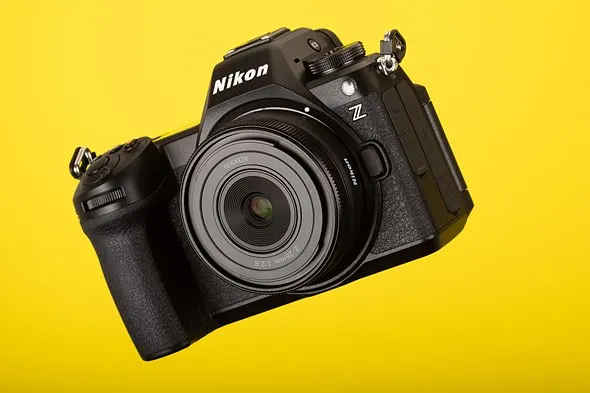
خرید یک دوربین عکاسی جدید، بهویژه اگر از برند معتبر نیکون (Nikon) باشد، هیجانانگیز است؛ اما مواجهه با منوی پیچیده و انبوهی از گزینههای تنظیماتی، میتواند این شادی را به سردرگمی تبدیل کند. بسیاری از عکاسان، به محض بیرون آوردن دوربین از جعبه، همینطور که تنظیمات کارخانه روی آن است شروع به عکاسی میکنند و از پتانسیلهای واقعی دستگاه خود بیخبر میمانند. در این مقاله، به عنوان مرجع تخصصی «ایدهآل دوربین»، قصد داریم شما را با تنظیمات اختصاصی و حیاتی دوربینهای نیکون آشنا کنیم که تغییر آنها در روز اول، تجربه عکاسی شما را دگرگون خواهد کرد.
رفتارهای پایه و اصطلاحات خاص نیکون
اگر تازه وارد دنیای نیکون شدهاید یا از برندهای دیگر مهاجرت کردهاید، چندین رفتار خاص در سیستمعامل این دوربینها وجود دارد که شناخت آنها از ناامیدی و اشتباهات مکرر جلوگیری میکند. این نکات به ظاهر جزئی، پایههای کار با دوربین شما را تشکیل میدهند.
عادت به تایید با دکمه OK
یکی از رایجترین اشتباهات کاربران جدید نیکون این است که پس از تغییر یک پارامتر در منو، با زدن دکمه Menu یا نیمهفشاری شاتر از محیط منو خارج میشوند و انتظار دارند تغییرات ذخیره شده باشد. در نیکون، هیچ گزینهای تا زمانی که دکمه OK فشرده نشود، انتخاب نمیشود. بسیار پیش میآید که کاربر گزینه دلخواه را هایلایت کرده و خارج میشود، اما تغییری رخ نداده است. بنابراین، اولین عادت که باید تثبیت کنید، «تایید قاطعانه» با دکمه OK است. این گزینه معمولاً در بخش Controls با رنگ بنفش در منوی تنظیمات یافت میشود.
تغییر نحوه کار با دکمههای ترکیبی
رفتار دیگر که کاربران برندهای دیگر با آن آشنا نیستند، نحوه تنظیم آیتمهایی مانند تراز سفید (White Balance) یا جبران曝光 (Exposure Comp) است. به صورت پیشفرض، باید دکمه مربوطه را نگه دارید و همزمان دیال فرمان را بچرخانید. اگر ترجیح میدهید تنها یک بار دکمه را فشار دهید و سپس دیال را بچرخانید (بدون نیاز به نگهداشتن دکمه)، باید به بخش Custom Settings رفته و در قسمت ‘f’ گزینه “Release Button to Use Dial” را فعال کنید. این تغییر کوچک، سرعت کار شما را به شدت افزایش میدهد.
مدیریت هوشمند حساسیت ISO
حساسیت ISO خودکار (Auto ISO) در اکثر دوربینهای جدید نیکون با لنزهای Z-mount به صورت پیشفرض فعال است. اما نکاتی ظریف در نحوه کنترل آن وجود دارد که بر کیفیت نهایی عکس تأثیرگذار است. اگر دوربین شما دکمه اختصاصی ISO دارد یا دکمهای را برای این کار تعریف کردهاید، نگهداشتن آن و چرخش دیال، سیستم Auto ISO را روشن و خاموش میکند.
نکته مهم در اینجا مربوط به دیال دیگر است. دیال دوم معمولاً حداقل ISO را تعیین میکند. اگر به صورت تصادفی این عدد را بالا ببرید، کیفیت تصویر در شرایط نوری عادی کاهش مییابد. اگر احساس میکنید دوربین سرعت شاتر کافی را انتخاب نمیکند، به جای دستکاری در ISO، به منوی Photo Shooting رفته و در بخش “ISO sensitivity settings”، گزینه “Minimum Shutter Speed” را تنظیم کنید. این کار تخصصیتر و مطمئنتر است. در دورههای آموزشی که در «آموزشگاه رایگان منوی دوربین» ایدهآل دوربین برگزار میشود، به تفصیل به نحوه مدیریت این تعادلات میپردازیم تا عکاسان تازهکار بتوانند بدون نگرانی از نویز، بهترین کیفیت را استخراج کنند.
جبران نور آسان: قابلیت مخصوص نیکون
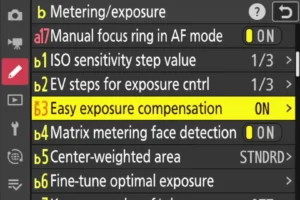
در این به گزینهی Easy exposure Compensation پرداخته میشود
یکی از قویترین ویژگیهای دوربینهای نیکون، تنظیمات “Easy Exposure Compensation” است. به صورت پیشفرض، برای تغییر جبران نور (EC) باید دکمه ± را نگه دارید و دیال را بچرخانید. اما در حالتهای اولویت دیافراگم (A) یا شاتر (S)، یکی از دیالهای فرمان بیکار است. با فعال کردن گزینه Easy Exposure Compensation (در منوی Custom Settings)، میتوانید از آن دیال بیکار برای تغییر مستقیم جبران نور بدون نیاز به فشردن دکمه اضافی استفاده کنید.
این قابلیت دو حالت دارد: “On” و “On (auto reset)”. حالت Auto Reset زمانی مفید است که میخواهید پس از خاموش و روشن شدن دوربین، جبران نور به صورت خودکار به صفر برگردد. این ویژگی سرعت واکنش شما به تغییرات نور محیط را به شکل چشمگیری افزایش میدهد و برای عکاسی خیابانی و خبری حیاتی است.
انتخاب درست فرمت Raw: کیفیت در برابر حجم فایل
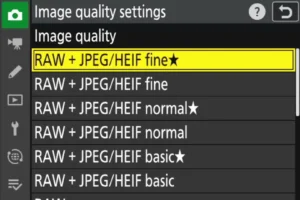
صفحه منوی کیفیت تصویر نیکون که در آن حالت RAW یا RAW+JPEG انتخاب شده است.
در مقالات عمومی توصیه میکنیم همیشه Raw عکاسی کنید، اما در دوربینهای نیکون، انتخاب نوع فایل Raw (که NEF نامیده میشود) خود یک چالش فنی است. نسلهای اول و دوم دوربینهای Z-mount به شما اجازه انتخاب بین Raw ۱۲ بیتی یا ۱۴ بیتی و همچنین روش فشردهسازی (Uncompressed، Lossless Compressed و Compressed) را میدهند.
دوربینهای قدیمیتر (پیش از Z9)
اگر دوربینی مانند Z6 II یا Z7 II دارید، پیشنهاد ما استفاده از حالت “Lossless Compressed” است. این حالت حجم فایل را کاهش میدهد بدون آنکه افت کیفیتی داشته باشد و تصویر قابل بازیابی کامل است. حالت ۱۲ بیتی نیز حجم را کمتر میکند و سرعت عکاسی پیدرپی را بالا میبرد، اما دینامیک رنج کمی را قربانی میکند؛ مگر اینکه در ISO پایین (مثل ۶۴) عکاسی کنید و نیاز به ادیت سنگین داشته باشید، ۱۲ بیت برای اکثر کاربردها کفایت میکند.
پردازندههای جدید Expeed 7
در دوربینهای جدیدتر از جمله Z9، Z8 و Z6III که از پردازنده Expeed 7 بهره میبرند، داستان متفاوت است. در این مدلها، انتخاب بیت (Bit-depth) به صورت دستی حذف شده و گزینههای جدیدی شامل “High Efficiency” (HE) و “High Efficiency*” (HE*) جایگزین شدهاند. این فرمتها بر اساس کدک TicoRaw هستند و فشردهسازی بسیار قدرتمندی ارائه میدهند. تجربه نشان داده که حالت HE* کیفیت فوقالعادهای دارد و مدیریت حجم فایل را به شدت بهبود میبخشد. اگر چنین دوربینی دارید، با خیال راحت روی HE* تنظیم کنید.
نکته فراموششدنی این است که تمام این تنظیمات فقط تعریف نوع فایل هستند. برای اینکه دوربین واقعاً Raw ثبت کند، باید در منوی “Image Quality”، گزینه Raw یا Raw+ را انتخاب کنید. بسیاری از کاربران با شکایت از کیفیت پایایی عکسها مراجعه میکنند و در «ایدهآل دوربین» متوجه میشویم که اگرچه تنظیمات Raw را پیکربندی کردهاند، اما دوربین هنوز روی JPEG تنظیم شده است.
محافظت از سنسور: سپر سنسور (Sensor Shield)
دوربینهای نیکون Z8 و Z9 فاقد شاتر مکانیکی هستند و همیشه از شاتر الکترونیکی استفاده میکنند. این امر امکان قرار دادن یک «سپر سنسور» (Sensor Shield) از جنس کربن را فراهم کرده است. در دوربینهای دیگر، شاتر مکانیکی وظیفه محافظت از سنسور در برابر گرد و غبار را بر عهده دارد، اما در Z8 و Z9 میتوانید تنظیم کنید که هنگام خاموش شدن دوربین، این سپر بسته شود.
پیشنهاد میکنیم گزینه “Sensor Shield Behavior at Power Off” را روی “Sensor shield closes” قرار دهید. این کار از ورود گرد و غبار هنگام تعویض لنز جلوگیری میکند. با این حال، باید مراقب باشید هنگام تمیز کردن سنسور، به این سپر کربنی آسیب نزنید. اگر احساس میکنید سنسور شما آلوده شده و نمیتوانید آن را تمیز کنید، بهتر است این کار را به متخصصان بسپارید. سرویس رایگان تمیز کردن سنسور در صورت عدم نیاز به باز کردن بدنه، یکی از خدمات تخصصی مرکز ما است که میتوانید با تماس با شماره ۶۲۹۹۹۵۹۶ آن را درخواست کنید.
تنظیمات تخصصی ویدیو و فوکوس
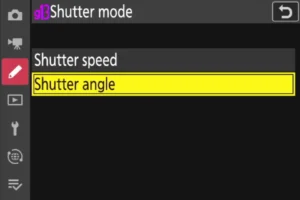
Shutter Mode در منوی Custom Settings
زاویه شاتر (Shutter Angle)
اگر فیلمبردار هستید و از دوربینهای پیشرفته مانند ZR، Z6III، Z8 یا Z9 استفاده میکنید، تنظیم “Shutter Angle” در منوی ویدیو (بخش g) گسترش یافته است. این ویژگی که مختص سینماگران است، به شما اجازه میدهد زمان نوردهی را بر اساس زاویه شاتر (مانند ۱۸۰ درجه) تعریف کنید تا با تغییر فریم ریت، نوردهی ثابت بماند. این گزینه برای عکاسان کاربردی ندارد، اما برای ویدیوگرها یک امتیاز بزرگ است.
حالت AF-F و تفکیک تنظیمات
نیکون در حالت فوکوس خودکار ویدیو، مدی به نام AF-F (Full-time AF) دارد. برخلاف AF-C که فقط هنگام فشردن دکمه فوکوس میکند، AF-F به صورت پیوسته فوکوس را تنظیم میکند. نکته مهم دیگر، امکان تعریف تنظیمات جداگانه برای عکس و ویدیو است. به طور پیشفرض، تراز سفید و کنتراست از حالت عکس به ویدیو منتقل میشوند، اما میتوانید در منوی “Video Shooting” گزینهها را مجزا کنید تا هنگام سوئیچ کردن بین عکس و ویدیو، دردسر تنظیم مجدد را نداشته باشید.
سفارشیسازی دکمهها و منوی i
هیچ دو عکاسی سبک یکسانی ندارند. نیکون این آزادی عمل را در بخش Custom Controls (بخش f برای عکس و g برای ویدیو) ارائه میدهد. میتوانید عملکرد دکمهها را برای حالتهای مختلف (عکس، ویدیو، پخش) متفاوت تعریف کنید. همچنین منوی سریع “i” که با فشردن دکمهای روی بدنه قابل دسترس است، کاملاً قابل تنظیم است. پیشنهاد میکنیم گزینههایی که بیشتر استفاده میکنید (مثل انتخاب ناحیه فوکوس یا ISO) را در این منو قرار دهید تا دسترسی به منوی اصلی به حداقل برسد.
نتیجهگیری
دوربینهای نیکون ابزارهای قدرتمندی هستند که با تنظیم صحیح، میتوانند در دست شما جادوگری کنند. تغییرات کوچکی مانند فعال کردن جبران نور آسان یا درک درست فرمت Raw، تاثیر شگرفی در نتیجه نهایی دارند. فراموش نکنید که تسلط بر این تنظیمات همانند یادگیری رانندگی صحیح یک خودروی اسپرت است؛ اگر درست رانندگی نکنید، کارایی نخواهید داشت. در نظر داشته باشید که اگر پس از مطالعه این راهنما همچنان در کار با منوها دچار مشکل هستید، میتوانید در آموزشگاه رایگان «ایدهآل دوربین» شرکت کنید تا با جامعیت کامل با تجهیزات خود آشنا شوید.
سوالات متداول
۱. آیا تنظیمات گفته شده برای تمام مدلهای نیکون صدق میکند؟ بسیاری از این تنظیمات در تمام دوربینهای Z-mount وجود دارند، اما ممکن است جایگاه آنها در منو کمی متفاوت باشد. برخی ویژگیها مانند سپر سنسور یا زاویه شاتر مختص مدلهای پیشرفتهتر (مانند Z8 و Z9) هستند.
۲. بهترین تنظیم فایل Raw برای دوربینهای جدید نیکون چیست؟ برای دوربینهای مجهز به پردازنده Expeed 7، انتخاب فرمت High Efficiency* (HE*) بهترین تعادل را بین کیفیت فوقالعاده و حجم فایل کم ایجاد میکند و برای اکثر عکاسان توصیه میشود.
۳. چرا تغییرات منوی دوربین من ذخیره نمیشود؟ در دوربینهای نیکون، پس از انتخاب گزینه مورد نظر، حتماً باید دکمه OK را بزنید. خروج از منو با دکمه Menu یا شاتر، تغییرات را ذخیره نمیکند.
۴. آیا سپر سنسور در دوربینهای دیگر نیکون هم وجود دارد؟ خیر، این قابلیت در مدلهای Z8 و Z9 که فاقد شاتر مکانیکی هستند دیده میشود. در سایر مدلها، خود شاتر مکانیکی نقش محافظ را ایفا میکند.
۵. برای یادگیری کامل تنظیمات دوربین، به کجا مراجعه کنم؟ شما میتوانید جهت آموزش تخصصی و رایگان به «آموزشگاه ایدهآل دوربین» واقع در تهران مراجعه نمایید. همچنین برای هرگونه سرویس یا تعمیرات تخصصی، مرکز خدمات پس از فروش ما در خدمت شماست.