راهنمای جامع تنظیمات دوربین نیکون : ۵۰ ترفند طلایی از مبتدی تا حرفهای
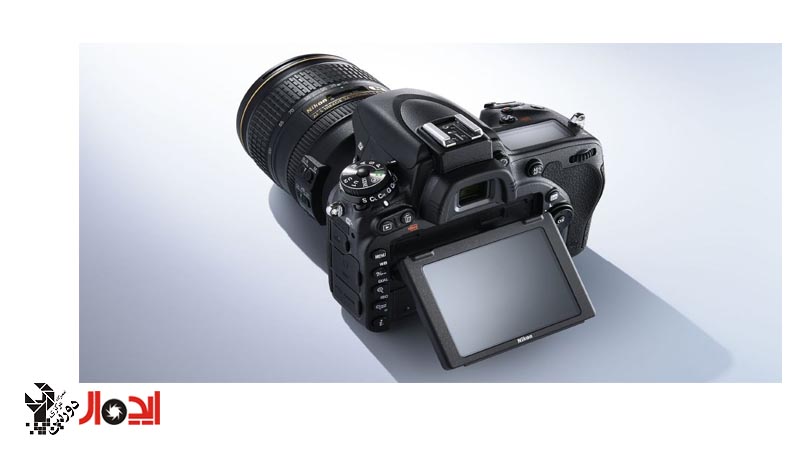
راهنمای جامع تنظیمات دوربین نیکون
۵۰ ترفند طلایی از مبتدی تا حرفهای
فهرست مطالب
- 1. مقدمه: چرا تنظیمات اولیه دوربین نیکون حیاتی است؟
- 2. رفتارهای پایه و اصطلاحات خاص نیکون که باید در روز اول بدانید
- 3. ترفندهای طلایی مدیریت نوردهی در دوربین نیکون
- 4. راهنمای کامل انتخاب فرمت فایل RAW (NEF) در دوربین نیکون
- 5. محافظت از قلب دوربین: سنسور و شاتر در مدلهای مختلف دوربین نیکون
- 6. تنظیمات تخصصی فیلمبرداری در دوربین نیکون برای ویدیوگرها
- 7. سفارشیسازی نهایی: دکمهها، منوی i و افزایش سرعت کار
- 8. اتوفوکوس دوربین نیکون از ۵۱ نقطه تا Z9
- 9. تکنیک فوکوس با دکمه پشتی (AF-ON) در دوربین نیکون
- 10. رازهای پنهان منوی دوربین نیکون : ریست دستی، ذخیره تنظیمات و تراز الکترونیکی
- 11. نگهداری و افزایش طول عمر دوربین نیکون
- 12. نتیجهگیری
۱. مقدمه: چرا تنظیمات اولیه دوربین نیکون حیاتی است؟
خرید یک دوربین عکاسی جدید، بهویژه اگر از برند معتبر نیکون (Nikon) باشد، بینهایت هیجانانگیز است؛ اما مواجهه با منوی پیچیده و انبوهی از گزینههای تنظیماتی، میتواند این شادی را به سردرگمی تبدیل کند. بسیاری از عکاسان، به محض بیرون آوردن دوربین از جعبه، همینطور که تنظیمات کارخانه روی آن است شروع به عکاسی میکنند و از پتانسیلهای واقعی دستگاه خود بیخبر میمانند.
حقیقت این است که یک دوربین نیکون ، مانند یک خودروی اسپرت حرفهای است؛ اگر درست رانندگی نکنید و تنظیمات آن را نیاموزید، هرگز به توان واقعی آن دست نخواهید یافت. در این مقاله جامع، به عنوان مرجع تخصصی ایدهآل دوربین، قصد داریم شما را با بیش از ۵۰ ترفند طلایی و تنظیمات اختصاصی دوربین نیکون آشنا کنیم. از نکات پایهای که هر مبتدی باید بداند تا تکنیکهای پیشرفتهای که عکاسان حرفهای از آن استفاده میکنند، همه را در این راهنما گردآوری کردهایم. با ما همراه باشید تا تجربه عکاسی خود را متحول کنید.
۲. رفتارهای پایه و اصطلاحات خاص نیکون که باید در روز اول بدانید
اگر تازه وارد دنیای نیکون شدهاید یا از برندهای دیگر به این اکوسیستم مهاجرت کردهاید، چندین رفتار خاص در سیستمعامل این دوربینها وجود دارد که شناخت آنها از ناامیدی و اشتباهات مکرر جلوگیری میکند. این نکات به ظاهر جزئی، پایههای کار حرفهای با دوربین شما را تشکیل میدهند. بیایید با مهمترین آنها شروع کنیم.
۲.۱ عادت به تایید با دکمه OK؛ قانون طلایی نیکون
یکی از رایجترین اشتباهات کاربران جدید نیکون این است که پس از تغییر یک پارامتر در منو، با زدن دکمه Menu یا نیمهفشاری شاتر از محیط منو خارج میشوند و با ناامیدی متوجه میشوند هیچ تغییری اعمال نشده است. در دوربین نیکون ، هیچ گزینهای تا زمانی که دکمه OK فشرده نشود، انتخاب نمیشود. بسیار پیش میآید که کاربر گزینه دلخواه را هایلایت کرده و خارج میشود، اما تغییری رخ نداده است.
بنابراین، اولین و مهمترین عادتی که باید تثبیت کنید، «تایید قاطعانه» با دکمه OK است. این دکمه معمولاً در مرکز دیال چندجهتی پشت دوربین قرار دارد و در بخش Controls با رنگ بنفش در منوی تنظیمات قابل مشاهده است. این قانون آنقدر مهم است که بسیاری از عکاسان حرفهای دوربین نیکون ، حتی پس از سالها کار، هنوز هم گاهی فراموش میکنند و باید به خود یادآوری کنند.
۲.۲ تغییر نحوه کار با دکمههای ترکیبی؛ افزایش سرعت عمل
رفتار دیگری که کاربران برندهای دیگر (به ویژه کانن) با آن آشنا نیستند، نحوه تنظیم آیتمهایی مانند تراز سفیدی (White Balance) یا جبران نوردهی (Exposure Compensation) است. به صورت پیشفرض در دوربین نیکون ، باید دکمه مربوطه را نگه دارید و همزمان دیال فرمان را بچرخانید. این روش اگرچه دقیق است اما سرعت کار را کاهش میدهد. خبر خوب این است که نیکون راه حلی هوشمندانه دارد.
اگر ترجیح میدهید تنها یک بار دکمه را فشار دهید و سپس دیال را بچرخانید (بدون نیاز به نگهداشتن دکمه)، باید به بخش Custom Settings (منوی تنظیمات سفارشی) رفته و در قسمت ‘f’ (بخش Controls)، گزینه “Release Button to Use Dial” را فعال کنید. این تغییر کوچک و ساده، سرعت کار شما را به شدت افزایش میدهد و به شما اجازه میدهد در شرایط عکاسی سریع مانند عکاسی خبری یا ورزشی، بدون اتلاف وقت، تنظیمات را تغییر دهید.
۲.۳ مدیریت هوشمند حساسیت ISO؛ راز کیفیت در نور کم
حساسیت ISO خودکار (Auto ISO) در اکثر دوربینهای جدید نیکون به ویژه مدلهای Z-mount با لنزهای بومی، به صورت پیشفرض فعال است. اما نکاتی ظریف در نحوه کنترل آن وجود دارد که بسیاری از عکاسان از آن بیخبرند و بر کیفیت نهایی تصاویرشان تأثیر منفی میگذارد.
اگر دوربین شما دکمه اختصاصی ISO دارد یا دکمهای را برای این کار تعریف کردهاید، نگهداشتن آن و چرخاندن دیال اصلی، سیستم Auto ISO را روشن و خاموش میکند. نکته مهم و کمتر شناخته شده اینجا مربوط به دیال دوم (دیال فرمان جلو) است. دیال دوم معمولاً حداقل ISO را تعیین میکند. اگر به صورت تصادفی یا از روی ناآگاهی این عدد را بیش از حد بالا ببرید (مثلاً ۸۰۰ یا ۱۶۰۰)، دوربین حتی در شرایط نوری عالی نیز از ISO بالا استفاده میکند و کیفیت تصویر شما به شدت کاهش مییابد.
اگر احساس میکنید دوربین سرعت شاتر کافی را برای ثبت یک حرکت تند انتخاب نمیکند، به جای دستکاری مستقیم در ISO و افزایش عدد آن، به منوی Photo Shooting Menu رفته و در بخش “ISO sensitivity settings”، گزینه “Minimum Shutter Speed” را تنظیم کنید. این کار تخصصیترین و مطمئنترین روش مدیریت نویز و سرعت شاتر است.
۳. ترفندهای طلایی مدیریت نوردهی در دوربین نیکون
یکی از قویترین و در عین حال کمتر شناخته شدهترین ویژگیهای دوربین نیکون ، تنظیمات “Easy Exposure Compensation” است. در این بخش به طور کامل به این قابلیت و دیگر تکنیکهای پیشرفته مدیریت نور میپردازیم.
۳.۱ Easy Exposure Compensation؛ قابلیت منحصربهفرد دوربین نیکون
به صورت پیشفرض، برای تغییر جبران نور (Exposure Compensation) باید دکمه ± را نگه دارید و دیال را بچرخانید. اما در حالتهای اولویت دیافراگم (A یا Aperture Priority) یا اولویت شاتر (S یا Shutter Priority)، همیشه یکی از دیالهای فرمان (جلو یا عقب) بیکار است.
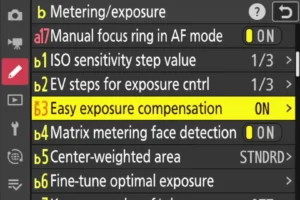
با فعال کردن گزینه Easy Exposure Compensation (که در منوی Custom Settings، معمولاً در بخش b Metering/exposure قرار دارد)، میتوانید از آن دیال بیکار برای تغییر مستقیم و آنی جبران نور بدون نیاز به فشردن هیچ دکمه اضافی استفاده کنید. این قابلیت دو حالت دارد: “On” و “On (auto reset)”. در حالت “On (auto reset)”، پس از خاموش و روشن شدن دوربین، مقدار جبران نور به صورت خودکار به صفر برمیگردد. این ویژگی برای عکاسانی که مدام بین شرایط نوری مختلف جابهجا میشوند، یک نعمت است. برای عکاسی خیابانی، مستند و خبری، فعال کردن این گزینه یکی از اولین کارهایی است که یک عکاس حرفهای انجام میدهد.
۳.۲ درک صحیح از نورسنجی ماتریسی و نقطهای در دوربین نیکون
سیستم نورسنجی دوربین نیکون ، به ویژه در مدلهای مجهز به سنسور RGB جدید با ۱۸۰ هزار پیکسل، یکی از پیشرفتهترین سیستمهای صنعت است. نورسنجی ماتریسی (Matrix Metering) در نیکون از یک پایگاه داده عظیم از هزاران تصویر مرجع استفاده میکند تا بهترین نوردهی را تشخیص دهد. اما نکته مهم این است که این سیستم هنگام تشخیص چهره (در حالت Auto-area AF) اولویت را به روشنایی چهره میدهد.
برای صحنههای با کنتراست بالا (مثلاً غروب آفتاب یا یک صحنه با نور پسزمینه شدید)، تغییر به نورسنجی مرکزی (Center-Weighted) یا نقطهای (Spot) کنترل بیشتری به شما میدهد. در نورسنجی نقطهای دوربین نیکون ، نقطه فعال فوکوس (حتی اگر در لبه کادر باشد) به عنوان مرجع نورسنجی در نظر گرفته میشود. این ویژگی منحصربهفرد به شما اجازه میدهد بدون نیاز به تغییر حالت نورسنجی، دقیقاً از ناحیهای که فوکوس کردهاید نورسنجی کنید.
۴. راهنمای کامل انتخاب فرمت فایل RAW (NEF) در دوربین نیکون
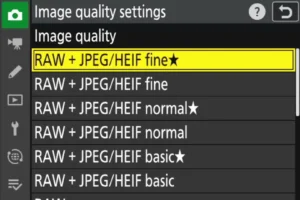
در مقالات عمومی عکاسی، بارها توصیه میکنیم همیشه با فرمت RAW عکاسی کنید تا بیشترین اطلاعات را برای ویرایش در اختیار داشته باشید. اما در دوربین نیکون ، انتخاب نوع فایل RAW (که با پسوند NEF شناخته میشود) خود یک چالش فنی و تخصصی است که میتواند تأثیر مستقیمی بر کیفیت نهایی، سرعت عکاسی پیاپی و حجم فایلهای شما داشته باشد. در این بخش، به تفکیک نسلهای مختلف دوربین نیکون ، بهترین تنظیمات را به شما پیشنهاد میکنیم.
۴.۱ دوربینهای قدیمیتر (پیش از Z9؛ شامل Z6 II و Z7 II)
اگر صاحب دوربینهایی مانند Z6 II، Z7 II، D850 یا هر مدل DSLR پیشرفته نیکون هستید، منوی Image Quality به شما اجازه انتخاب بین عمق بیت ۱۲ بیتی یا ۱۴ بیتی و همچنین روش فشردهسازی (Uncompressed، Lossless Compressed و Compressed) را میدهد. پیشنهاد قاطع ما و بسیاری از کارشناسان تعمیرات و آموزش در ایدهآل دوربین، استفاده از حالت “Lossless Compressed” (فشردهسازی بدون افت کیفیت) است.
این حالت حجم فایل را تا حدود ۳۰ تا ۵۰ درصد کاهش میدهد بدون آنکه حتی یک پیکسل اطلاعات را از دست بدهید و تصویر کاملاً قابل بازیابی است. حالت ۱۲ بیتی نیز حجم را کمتر میکند و سرعت عکاسی پیدرپی را بالا میبرد، اما دامنه دینامیکی (Dynamic Range) را کمی قربانی میکند. مگر اینکه در ISO پایه (مثل ۶۴ در دوربینهای D850 و Z7) عکاسی کنید و نیاز به ادیتهای سنگین داشته باشید، برای اکثر کاربردها عمق ۱۲ بیت کفایت میکند. هرگز از حالت “Compressed” ساده استفاده نکنید، زیرا این نوع فشردهسازی با اتلاف اطلاعات همراه است و در هایلایتهای تصویر آرتیفکت ایجاد میکند.
۴.۲ دوربینهای جدید با پردازنده Expeed 7 (Z9، Z8، Z6 III، Zf)
در دوربینهای جدیدتر از جمله Z9، Z8، Z6III و Zf که از پردازنده قدرتمند Expeed 7 بهره میبرند، داستان کاملاً متفاوت است. در این مدلها، انتخاب عمق بیت (Bit-depth) به صورت دستی حذف شده و گزینههای جدید و انقلابی شامل “High Efficiency” (HE) و “High Efficiency*” (HE*) جایگزین گزینههای قبلی شدهاند. این فرمتها بر اساس کدک پیشرفته TicoRaw هستند و فشردهسازی بسیار قدرتمند و هوشمندی ارائه میدهند.
تجربیات گسترده عکاسان حرفهای و تستهای فنی نشان داده که حالت HE* کیفیت فوقالعاده و غیرقابل تشخیص با Lossless Compressed دارد، در حالی که حجم فایل را تا ۵۰ درصد دیگر نیز کاهش میدهد. اگر چنین دوربینی دارید، با خیال راحت روی HE* تنظیم کنید و از فضای بیشتر کارت حافظه و سرعت بالاتر بافر لذت ببرید.
نکته حیاتی و فراموششدنی این است که تمام این تنظیمات (Lossless Compressed، HE، HE* و…) فقط تعریف نوع فشردهسازی هستند. برای اینکه دوربین واقعاً فایل RAW ثبت کند، باید در منوی “Image Quality” (کیفیت تصویر)، گزینه RAW یا RAW+JPEG را انتخاب کنید. در مرکز خدمات پس از فروش ایدهآل دوربین، بارها با کاربرانی مواجه شدهایم که با شکایت از کیفیت پایین و عدم انعطاف در ویرایش عکسهای خود مراجعه میکردند و پس از بررسی متوجه میشدیم که اگرچه تنظیمات فشردهسازی RAW را به درستی پیکربندی کردهاند، اما گزینه اصلی Image Quality هنوز روی JPEG تنظیم بوده است!
۵. محافظت از قلب دوربین: سنسور و شاتر در مدلهای مختلف دوربین نیکون
سنسور دوربین، قلب تپنده دستگاه شماست و کوچکترین گرد و غبار یا خرابی در آن میتواند عملکرد کلی را مختل کند. دوربینهای مدرن نیکون، به ویژه در نسل Z، طراحیهای متفاوتی برای محافظت از سنسور دارند که آگاهی از آنها برای افزایش طول عمر دستگاه حیاتی است.
۵.۱ سپر سنسور (Sensor Shield) در Z8 و Z9
دوربین نیکون Z8 و Z9 یک تفاوت بنیادی با سایر مدلها دارند: آنها فاقد شاتر مکانیکی هستند و همیشه و در تمام شرایط از شاتر الکترونیکی فوقسریع استفاده میکنند. نبود شاتر مکانیکی، که یکی از قطعات ظریف و مستعد خرابی است، قابلیت اطمینان را افزایش داده اما چالش جدیدی ایجاد کرده است: محافظت از سنسور در برابر گرد و غبار هنگام تعویض لنز. نیکون این مشکل را با قرار دادن یک سپر سنسور (Sensor Shield) از جنس کربن حل کرده است.
در دوربینهای دارای شاتر مکانیکی، خود شاتر هنگام خاموش بودن دوربین بسته میشود و از سنسور محافظت میکند. در Z8 و Z9، شما میتوانید در منو تنظیم کنید که هنگام خاموش شدن دوربین، این سپر کربنی به طور خودکار بسته شود. برای فعال کردن این قابلیت، به بخش Setup Menu رفته و گزینه “Sensor Shield Behavior at Power Off” را روی “Sensor shield closes” قرار دهید.
اما یک هشدار بسیار مهم: این سپر از جنس کربن نازک و حساس است. هرگز و به هیچ عنوان سعی نکنید سنسور را به صورت دستی و با ابزارهای غیراستاندارد تمیز کنید، زیرا احتمال آسیب به این سپر بسیار بالاست. اگر احساس میکنید سنسور دوربین شما آلوده شده و لکههایی روی تصاویر مشاهده میکنید، بهترین کار این است که این کار حساس را به متخصصان بسپارید. ایدهآل دوربین با بهرهگیری از تجهیزات پیشرفته و کارشناسان مجرب، خدمات تخصصی تمیز کردن سنسور را ارائه میدهد.
در بسیاری از موارد، اگر نیازی به باز کردن بدنه نباشد، این سرویس به صورت رایگان برای مشتریان انجام میشود. فراموش نکنید که استهلاک و آسیب سنسور یکی از اصلیترین دلایل مراجعه عکاسان به مراکز تعمیرات است، اما با رعایت این نکات ساده میتوانید سالها بدون مشکل از دوربین خود استفاده کنید.
۵.۲ مراقبت از شاتر مکانیکی در سایر مدلها
در مدلهایی مانند Z5، Z6، Z7، Z50 و تمام DSLRهای نیکون، شاتر مکانیکی هم وظیفه نوردهی و هم محافظت از سنسور را بر عهده دارد. شاتر مکانیکی یکی از معدود قطعاتی است که عمر مفید مشخصی دارد (معمولاً بین ۲۰۰ هزار تا ۴۰۰ هزار بار فعال شدن در مدلهای حرفهای). برای افزایش طول عمر شاتر، در شرایطی که سوژه حرکت سریعی ندارد، میتوانید از شاتر الکترونیکی (Electronic Shutter) یا شاتر الکترونیکی جلو (Electronic Front-Curtain Shutter) استفاده کنید.
این کار تعداد دفعات باز و بسته شدن شاتر مکانیکی را به نصف کاهش میدهد. در منوی Custom Settings، بخش d (Shooting/display)، گزینه “Shutter Type” را پیدا کرده و در صورت نیاز به “Electronic” یا “Auto” تغییر دهید. توجه داشته باشید که شاتر الکترونیکی در برخی شرایط (نور مصنوعی سوسوزن یا سوژههای با حرکت بسیار سریع) ممکن است اعوجاج (Rolling Shutter) ایجاد کند، بنابراین همیشه هوشیار باشید.
۶. تنظیمات تخصصی فیلمبرداری در دوربین نیکون برای ویدیوگرها
نیکون در سالهای اخیر با معرفی دوربینهای Z9، Z8 و Z6III، تحولی عظیم در حوزه فیلمبرداری ایجاد کرده است. اگر شما نیز به فیلمبرداری حرفهای علاقه دارید، دانستن چند تنظیمات کلیدی در منوی دوربین نیکون ضروری است.
۶.۱ زاویه شاتر (Shutter Angle)؛ ویژگی سینمایی دوربین نیکون
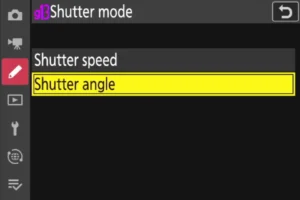
اگر فیلمبردار حرفهای هستید و از دوربینهای پیشرفته نیکون مانند Z8، Z9، Z6III یا Zf استفاده میکنید، تنظیم “Shutter Angle” (زاویه شاتر) در منوی ویدیو (بخش g، Shooting/display) یکی از مهمترین ابزارهای شماست. این ویژگی که به طور سنتی مختص دوربینهای سینمایی بود، به شما اجازه میدهد زمان نوردهی را بر اساس زاویه (مانند ۱۸۰ درجه) تعریف کنید، نه بر اساس کسری از ثانیه (مثل ۱/۵۰ ثانیه).
مزیت این کار این است که وقتی فریم ریت را تغییر میدهید (مثلاً از ۲۴ فریم به ۶۰ فریم در ثانیه)، سرعت شاتر به طور خودکار تنظیم میشود تا زاویه ۱۸۰ درجه حفظ شود و نوردهی یکسان بماند. برای یک حرکت طبیعی و سینمایی (Motion Blur طبیعی)، همیشه زاویه شاتر را روی ۱۸۰ درجه تنظیم کنید. برای عکاسان، این گزینه کاربردی ندارد، اما برای ویدیوگرها یک امتیاز بزرگ و رقابتی محسوب میشود.
۶.۲ حالت AF-F و تفکیک کامل تنظیمات عکس و ویدیو
دوربین نیکون در حالت فوکوس خودکار ویدیو، مدل منحصربهفردی به نام AF-F (Full-time AF) دارد. برخلاف AF-C که فقط هنگام فشردن دکمه شاتر یا AF-ON فوکوس میکند و سپس قفل میشود، AF-F به صورت پیوسته و آنی فوکوس را تنظیم میکند، درست مثل یک دوربین فیلمبرداری حرفهای. نکته مهم دیگر و بسیار کاربردی، امکان تفکیک کامل تنظیمات عکس و ویدیو است. به طور پیشفرض، پارامترهایی مانند تراز سفیدی (White Balance) و پروفایل کنتراست (Picture Control) از حالت عکس به ویدیو منتقل میشوند، که این موضوع هنگام سوئیچ کردن بین عکاسی و فیلمبرداری بسیار آزاردهنده است.
برای جلوگیری از این مشکل، به منوی “Video Shooting Menu” رفته و گزینههایی مانند White Balance و Picture Control را جداگانه تنظیم کنید. همچنین در Custom Settings، بخش g، میتوانید تنظیمات دکمهها را برای حالت ویدیو کاملاً مستقل از حالت عکس تعریف کنید. با این کار، دیگر نگران به هم ریختن تنظیمات خود نخواهید بود.
۷. سفارشیسازی نهایی: دکمهها، منوی i و افزایش سرعت کار
هیچ دو عکاسی سبک و نیازهای یکسانی ندارند. نیکون این موضوع را به خوبی درک کرده و یکی از انعطافپذیرترین سیستمهای سفارشیسازی صنعت را ارائه میدهد. در این بخش به شما یاد میدهیم چگونه دوربین خود را دقیقاً مطابق با سبک شخصیتان تنظیم کنید.
۷.۱ دکمه Fn؛ کلید جادویی که از آن استفاده نمیکنید
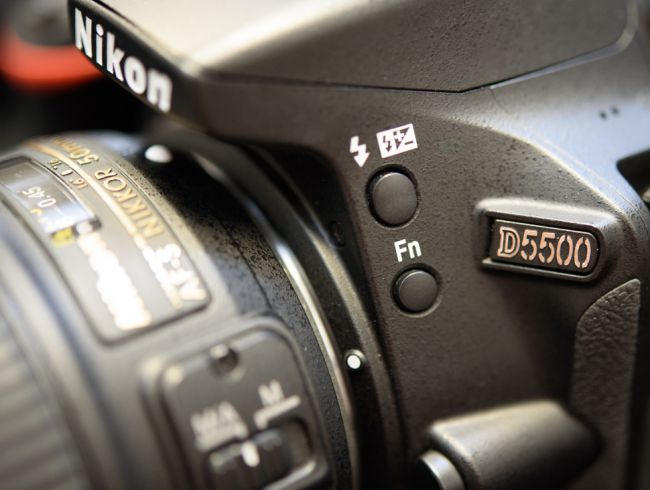
این نکته که یکی از عملکردهای مهم دوربین به وسیله کلیدهای کنترل در دسترس نباشد، یکی از موارد آزاردهنده در زمان عکاسی به شمار میآید. به خصوص اگر در دوربینهای دیگر آن عملکرد به آسانی در دسترس قرار داشته باشد، این نکته از اهمیت بسیار بالاتری برخوردار میگردد.
به عنوان مثال، دوربینهای سطح متوسط ساخت شرکت نیکون (مانند سری D7xxx یا Z5) هیچ دکمه اختصاصی برای کنترل مستقیم Wi-Fi، ISO یا Quality ندارند و برای دسترسی به این تنظیمات باید وارد منوهای عمیق شوید. اما در هر صورت، کلید Fn (Function) که حتی بر روی بدنه دوربینهای نسبتاً ارزان قیمت نیز مشاهده میشود، به شما این امکان را میدهد تا یکی از عملکردهایی را که به طور معمول مورد استفاده قرار میدهید، با استفاده از این دکمه همیشه در دسترس داشته باشید.
این حالت میتواند یکی از عملکردهای اصلی مثل ISO، وایت بالانس، انتخاب ناحیه فوکوس، و یا حتی عملکردی تخصصی همچون HDR یا Wi-Fi باشد. تنها لازم است به بخش Custom Controls (در منوی Custom Settings، معمولاً بخش f) وارد شوید و گزینهای را برای دکمه Fn تعریف کنید. علیرغم اینکه این کلید در موقعیتی کاملاً آشکار بر روی بدنه دوربین واقع شده است، اما متأسفانه یکی از کلیدهایی است که بسیاری از عکاسان هرگز از آن استفاده نمیکنند.
۷.۲ سفارشیسازی منوی i (منوی سریع)
منوی سریع “i” (که با فشردن دکمه i در پشت دوربین قابل دسترس است)، یک پنل ۱۲ گزینهای است که دسترسی سریع به مهمترین تنظیمات را فراهم میکند. نکته شگفتانگیز این است که این منو نیز کاملاً قابل تنظیم است. میتوانید گزینههای پیشفرض را حذف کرده و گزینههایی که شخصاً به آنها نیاز دارید را جایگزین کنید.
پیشنهاد ما این است که گزینههایی که بیشترین استفاده را دارید (مانند انتخاب ناحیه فوکوس (AF-area mode)، نوع فایل (Image Quality)، تعادل رنگ (White Balance) و Picture Control) را در ردیفهای اول این منو قرار دهید تا دسترسی به منوی اصلی (Menu) به حداقل برسد. برای سفارشیسازی منوی i، دکمه i را فشار دهید، سپس با نگه داشتن آن یا انتخاب گزینه “Customize i menu” (معمولاً در پایین صفحه) وارد بخش ویرایش شوید.
۷.۳ دکمه AEL/AF-L و کاربردهای چندگانه آن

AEL/AF-L یکی از کلیدهای بسیار مفید و کاربردی است که متأسفانه بسیاری از عکاسان هرگز از کاربردهای متعدد آن استفاده نمیکنند. از این کلید میتوان به آسانی برای قفل قفل نوردهی (AEL) یا قفل فوکوس (AFL) استفاده نمود.
این کارکرد در زمان استفاده از تکنیک فوکوس و ترکیببندی مجدد (Focus & Re-compose) و همچنین در زمان عکاسی در موقعیتهایی که نور از پشت سوژه میتابد، بسیار مفید است. همچنین این دکمه میتواند عملکرد AF-On را در دسترس قرار دهد (در صورتی که دوربین شما دکمه اختصاصی AF-On ندارد). برای تنظیم عملکرد این دکمه، به بخش Custom Controls رفته و گزینه “AEL/AF-L button” را تغییر دهید.
پیشنهاد حرفهای: این دکمه را روی “AF-ON” تنظیم کنید و فوکوس را از دکمه شاتر جدا سازید. با این کار، شاتر فقط وظیفه عکاسی دارد و دیگر فوکوس نمیکند. این تکنیک که در بخش بعدی به تفصیل به آن خواهیم پرداخت، سرعت و دقت فوکوس شما را به طرز چشمگیری افزایش میدهد.
۸. اتوفوکوس دوربین نیکون از ۵۱ نقطه تا Z9؛ انقلابی در فوکوس
سیستم اتوفوکوس دوربین نیکون در طول سالها تکامل یافته و از سیستم ۵۱ نقطهای افسانهای در DSLRهای حرفهای تا سیستم تشخیص سوژه مبتنی بر هوش مصنوعی در دوربینهای Z-mount، همواره یکی از نقاط قوت این برند بوده است. درک صحیح از این سیستمها و انتخاب مود مناسب برای هر موقعیت، تفاوت بین یک عکس شارپ و یک عکس از دست رفته است.
۸.۱ سیستم اتوفوکوس ۵۱ نقطهای؛ استاندارد طلایی DSLRهای دوربین نیکون
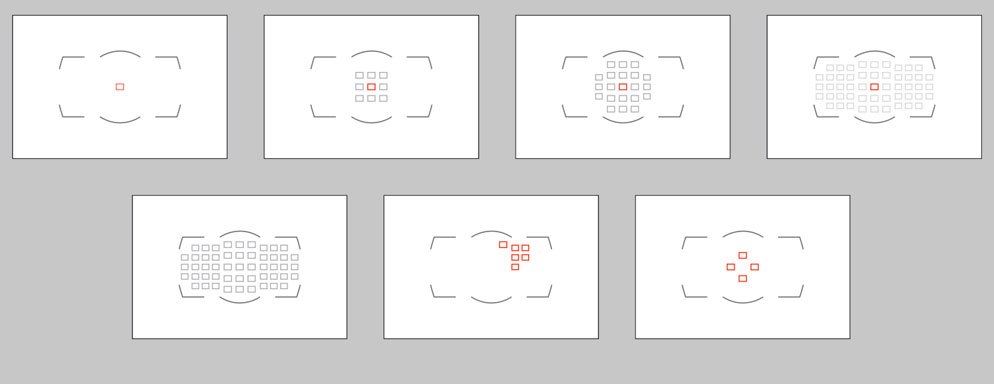
در دوربینهای DSLR پیشرفته دوربین نیکون مانند D4، D500، D810، D850 و D750، سیستم اتوفوکوس ۵۱ نقطهای (با ماژول Multi-CAM 3500) سالها به عنوان استاندارد طلایی صنعت شناخته میشد. وجود ۵۱ نقطه اتوفوکوس به این معناست که عکاس میتواند آرایههای مختلفی از تنظیمات فوکوس را با توجه به موقعیت سوژه مورد استفاده قرار دهد. این سیستم اتوفوکوس یک مستطیل بسیار بزرگ را در درون کادر ویزور تشکیل میدهد و فاصله بسیار ناچیزی میان نقاط اتوفوکوس باقی میماند.
در این شرایط دوربین حتی بر روی سوژههایی که دارای حرکتهای بسیار سریع و غیرقابل پیشبینی هستند نیز فوکوس را به صورت مداوم حفظ میکند. در این سیستم، تعداد ۱۵ نقطه از سه ردیف مرکزی نقاط فوکوس دارای سنسورهای صلیبی شکل (Cross-type sensors) برای انجام تشخیص فوکوس قدرتمند و دقیق در هر دو جهت عمودی و افقی میباشند.
لنزهای AF-NIKKOR با دیافراگم f/5.6 یا سریعتر قادر به استفاده از تمامی ۵۱ نقطه اتوفوکوس برای تشخیص دقیق فوکوس در شرایط نوردهی بسیار کم تا -2 EV (شرایط نوری که چشم انسان از درون ویزور قادر به مشاهده جزئیات محیط نیست) هستند. این سیستم برای شما امکان عکاسی در شرایط و محیطهای بسیار کم نور را فراهم میآورد.
۸.۲ مودهای اتوفوکوس دوربین نیکون : AF-S، AF-C، AF-A و Auto-area
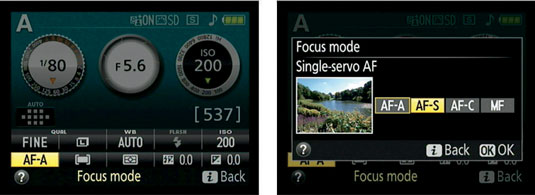
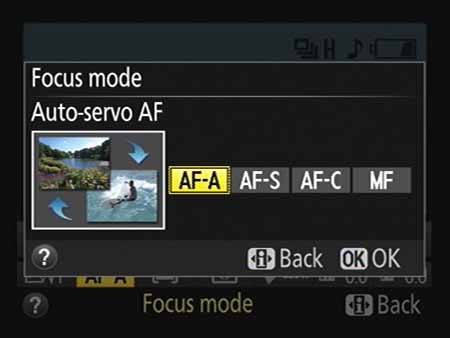
در میان دوربینهای مختلف از برندهای متفاوت، مودها و حالتهای اتوفوکوس با نامهای متفاوتی دیده میشوند. در روزگاران گذشته در دوربین نیکون از دو مود Continuous Servo AF و Single-area AF استفاده میشد، اما امروزه و در دوربینهای جدید و مدرن این کمپانی از سه مود اصلی AF-C، AF-S و AF-A برای اتوفوکوس و از حالت MF برای فوکوس دستی استفاده میشود. درک تفاوت این مودها برای هر عکاس نیکونی ضروری است:
- AF-C (Continuous Servo AF): یا اتوفوکوس پیوسته، بیشتر برای عکاسی از سوژههای متحرک و در حال حرکت مناسب است. زمانی که در این حالت دکمه شاتر (یا AF-ON) را تا نیمه فشار میدهید، دوربین به طور مداوم فوکوس را با حرکت سوژه تنظیم میکند. تا زمانی که دکمه را نگه داشتهاید، سوژه در فوکوس باقی میماند.
- AF-S (Single Servo AF): یا اتوفوکوس تکی، برای عکاسی از سوژههای ثابت و بدون حرکت مناسب است. با نیمه فشار دادن دکمه، دوربین یک بار فوکوس میکند و قفل میشود. پس از قفل شدن فوکوس (معمولاً با یک بوق یا تغییر نشانگر)، میتوانید ترکیببندی را تغییر داده و عکس بگیرید.
- AF-A (Auto Servo AF): حالتی ما بین دو مود قبلی است. دوربین به طور خودکار تشخیص میدهد سوژه ثابت است یا متحرک و بر اساس آن، یکی از دو حالت AF-S یا AF-C را انتخاب میکند. دوربین نیکون در حالت پیشفرض کارخانه معمولاً روی AF-A قرار دارند، اما بسیاری از عکاسان حرفهای به تشخیص دوربین اعتماد کامل ندارند و ترجیح میدهند خود مود مناسب را انتخاب کنند، زیرا در برخی شرایط (مثلاً سوژهای که گاهی حرکت میکند و گاهی ثابت میایستد) ممکن است دوربین دچار سردرگمی شود.
۸.۳ AF-area modes: از Single-point تا 3D-tracking
در رابطه با AF-area modes (نحوه انتخاب و استفاده از نقاط فوکوس)، چهار گزینه اصلی به طور معمول دیده میشوند که عبارتند از Single-point AF، Dynamic-area AF، 3D-tracking و Auto-area AF. درک کاربرد هر کدام، به خصوص در دوربینهای پیشرفته، برای موفقیت در عکاسی اکشن و ورزشی بسیار حیاتی است:
- Single-point AF: تک نقطه. عکاس یک نقطه فوکوس خاص را انتخاب میکند و دوربین فقط از همان نقطه برای فوکوس استفاده میکند. حداکثر دقت و کنترل را ارائه میدهد. برای عکاسی پرتره، منظره و هر جایی که سوژه ثابت است یا میخواهید دقیقاً روی یک نقطه خاص فوکوس کنید (مثل چشم سوژه) ایدهآل است.
- Dynamic-area AF: ناحیه دینامیک. شما یک نقطه اصلی را انتخاب میکنید، اما اگر سوژه از آن نقطه خارج شود، دوربین از نقاط اطراف (۹، ۲۱ یا ۵۱ نقطه) برای حفظ فوکوس استفاده میکند. برای سوژههایی با حرکت قابل پیشبینی (مثل دوچرخهسوار در حال حرکت روی جاده) عالی است. تعداد نقاط بیشتر برای سوژههای با حرکت نامنظم و سریع مناسبتر است.
- 3D-tracking (ردیابی سه بعدی): در این حالت، شما یک رنگ و یک نقطه را انتخاب میکنید. دوربین با استفاده از سنسور RGB، رنگ سوژه را به خاطر میسپارد و با حرکت سوژه در کادر، نقطه فوکوس را به طور خودکار جابهجا میکند تا سوژه را ردیابی کند. برای سوژههایی که حرکت تصادفی و سریعی در کادر دارند (مثل پرنده در حال پرواز یا کودک در حال دویدن) بسیار قدرتمند است.
- Auto-area AF: ناحیه خودکار. دوربین به طور کامل تشخیص میدهد کجا فوکوس کند. معمولاً روی نزدیکترین سوژه یا چهره (در صورت وجود) فوکوس میکند. قابل اعتماد نیست مگر برای صحنههای ساده و روزمره.
Group-area AF (ناحیه گروهی): گزینه پیشرفتهتری که در مدلهای جدیدتر دیده میشود. در این حالت دوربین با استفاده از گروههای ۵ نقطهای اتوفوکوس که توسط کاربر انتخاب میشوند، فوکوس را انجام میدهد. مزیت این حالت نسبت به Single-point این است که خطر فوکوس دوربین بر روی پسزمینه به جای سوژه اصلی را تا حد زیادی کاهش میدهد. برای سوژههایی که فوکوس تک نقطهای دقیق روی آنها دشوار است (مثل پرندگان در میان شاخ و برگ درختان) بسیار مفید است.
۹. تکنیک فوکوس با دکمه پشتی (Back-Button Focus / AF-ON) در دوربین نیکون
تکنیک فوکوس با دکمه پشتی (Back-Button Focus) یا استفاده از دکمه AF-ON، یکی از حرفهایترین و تأثیرگذارترین تغییراتی است که میتوانید در سبک عکاسی خود ایجاد کنید. در این تکنیک، شما عملکرد فوکوس را از دکمه شاتر جدا کرده و به یک دکمه اختصاصی در پشت دوربین (معمولاً دکمه AF-ON) منتقل میکنید. این تغییر کوچک مزایای شگرفی به همراه دارد.
۹.۱ چگونه فوکوس با دکمه پشتی را تنظیم کنیم؟
در دوربین نیکون ، به صورت پیشفرض دکمه AF-ON و دکمه شاتر هر دو برای فعالسازی فوکوس کار میکنند. برای فعال کردن تکنیک فوکوس با دکمه پشتی، باید به منوی Custom Settings، بخش a (Autofocus) رفته و گزینه “AF activation” را پیدا کنید.
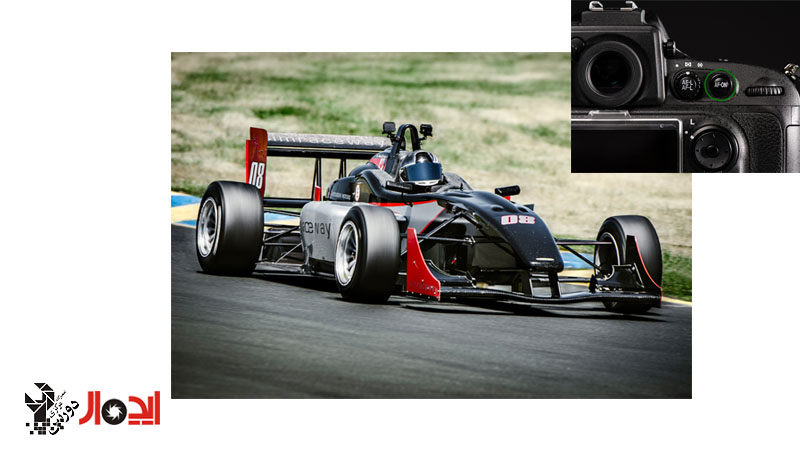
این گزینه را روی “AF-ON only” قرار دهید. با این کار، دکمه شاتر دیگر فوکوس نمیکند و فقط وظیفه عکاسی را بر عهده دارد.
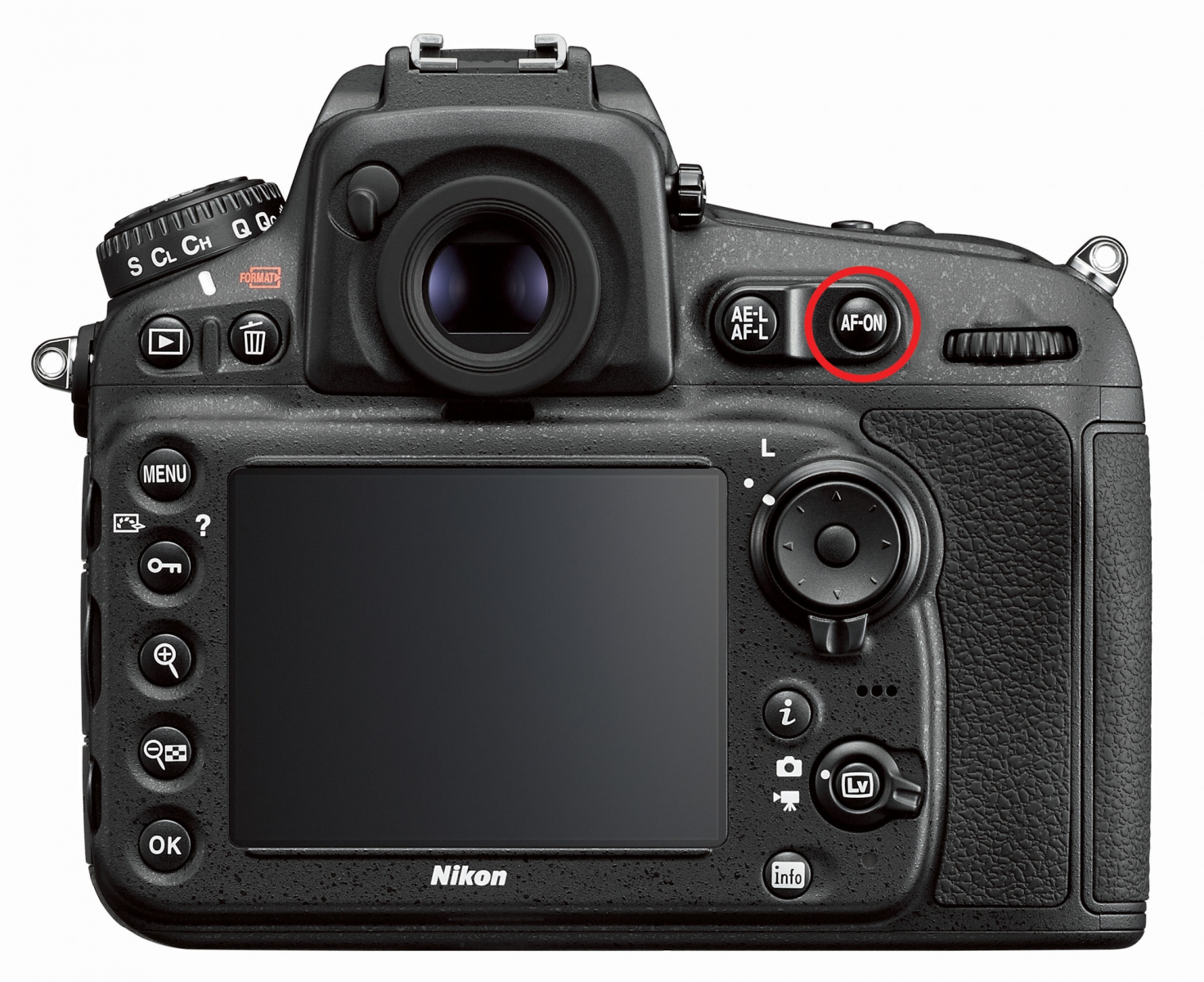
تمام عملیات فوکوس (شروع و توقف فوکوس) توسط دکمه AF-ON کنترل میشود. سپس در منوی Custom Controls (بخش f)، میتوانید عملکرد سایر دکمهها را نیز شخصیسازی کنید.
۹.۲ مزایای فوکوس با دکمه پشتی در شرایط مختلف
فوکوس با دکمه پشتی مزایای متعددی دارد که در ادامه به مهمترین آنها اشاره میکنیم. عکاسان ورزشی حرفهای به این نتیجه رسیدهاند که استفاده از دکمه AF-ON برای فعال کردن اتوفوکوس، موجب عملکرد سریعتر و دقیقتر سیستم اتوفوکوس در تعقیب سوژههای در حال حرکت میشود. در عکاسی از صحنههای عروسی یا رویدادها، زمانی که از دکمه شاتر برای اتوفوکوس استفاده میشود، در برخی موارد که دوربین قادر به قفل فوکوس نباشد (مثلاً در نور کم یا روی سطوح یکدست)، شاتر فعال نمیشود و شما صحنه مهمی را از دست میدهید. با استفاده از AF-ON، شما فوکوس را جداگانه کنترل میکنید و شاتر همیشه و بلافاصله کار میکند.
همچنین در حالت فوکوس AF-C، با استفاده از AF-ON میتوانید به راحتی یک بار فوکوس کنید و سپس با رها کردن دکمه، فوکوس قفل میشود (درست مثل AF-S)، یا با نگه داشتن آن، فوکوس پیوسته فعال میماند. این انعطافپذیری در یک حالت، بدون نیاز به جابهجایی بین AF-S و AF-C، یک مزیت بزرگ است. از نظر مدیریت باتری نیز، مکانیزم لرزشگیر (VR) لنز تا زمانی که دکمه شاتر را فشار ندهید فعال نمیشود، در نتیجه در زمانهایی که فقط در حال فوکوس و ترکیببندی هستید، باتری کمتری مصرف میشود. عکاسان طبیعت و حیات وحش به این قابلیت بسیار توجه دارند.
۱۰. رازهای پنهان منوی دوربین نیکون : ریست دستی، ذخیره تنظیمات، تراز الکترونیکی و بیشتر
بخشهایی از منوی دوربین نیکون وجود دارند که بسیاری از عکاسان حتی پس از سالها استفاده هرگز به آنها سر نمیزنند. در این بخش به چند ترفند پنهان و بسیار کاربردی میپردازیم.
۱۰.۱ ریست دستی با دو نقطه سبز؛ بازگشت به تنظیمات کارخانه در یک لحظه
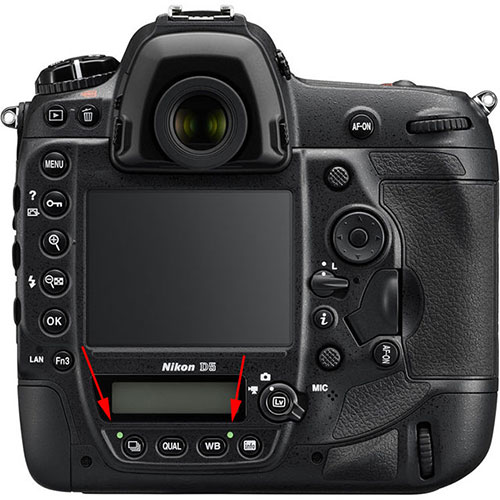
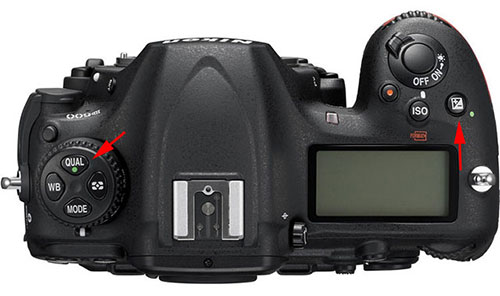
دوربینهای DSLR و بدون آینه پیشرفته نیکون (و حتی برخی مدلهای میانرده) یک قابلیت فوقالعاده کاربردی و سریع برای بازگشت به تنظیمات کارخانه دارند. اگر در منوهای دوربین گم شدهاید و احساس میکنید تنظیمات به هم ریخته، نیازی نیست ساعتها به دنبال گزینه “Reset” بگردید. کافی است دو کلیدی را که با دو نقطه سبز رنگ کوچک مشخص شدهاند (یکی معمولاً در بالای بدنه نزدیک دکمه شاتر و دیگری در پشت دوربین) پیدا کنید.
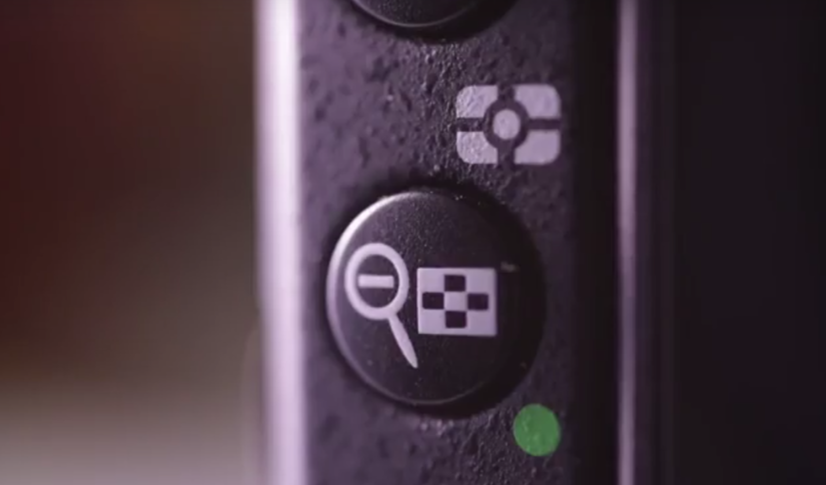
این دو نقطه سبز نشانگر کلیدهایی هستند که برای ریست دستی تنظیمات طراحی شدهاند. تنها کاری که باید انجام دهید این است که این دو کلید را همزمان به مدت حدود ۲ ثانیه فشار داده و نگه دارید.
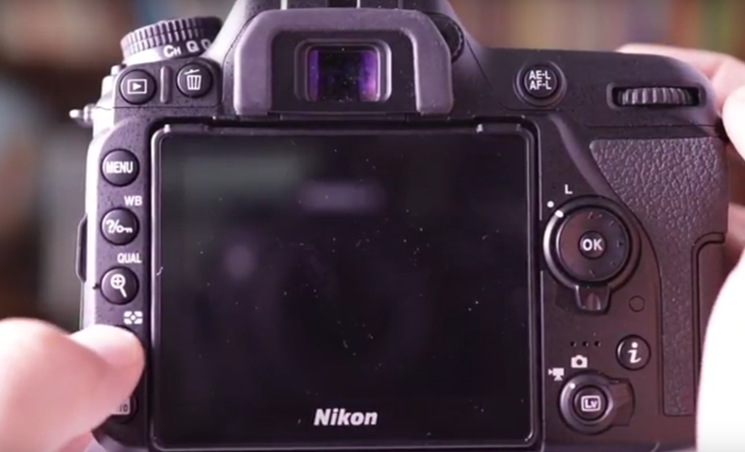
با این کار، تمامی تنظیمات اصلی (مانند ISO، جبران نور، حالت نوردهی، وایت بالانس و …) به تنظیمات پیشفرض کارخانه باز میگردند. برای مثال، در دوربین نیکون D500، کلیدهای Quality و Exposure Compensation در بالای دوربین دارای این نقاط سبز هستند. در دوربین نیکون D5، کلیدهای Release Mode و White Balance.
اگر دوربین شما فاقد این دو نقطه سبز است (مانند مدلهای ابتدایی مثل D3200 یا D5600)، باید برای ریست کردن به منوی اصلی (Setup Menu) رفته و گزینه “Reset all settings” را پیدا کنید. توجه داشته باشید که این ریست سریع معمولاً شماره عکسها و برخی تنظیمات شخصیسازی دکمهها را پاک نمیکند، بلکه فقط پارامترهای اصلی عکاسی را به حالت اولیه بازمیگرداند.
۱۰.۲ ذخیره و بارگذاری تنظیمات (Save/Load Settings) روی کارت حافظه
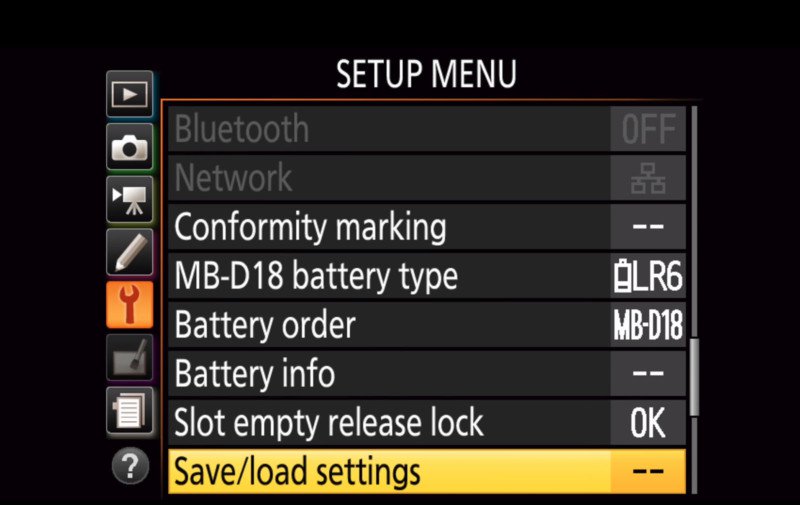
دوربینهای پیشرفته نیکون (مانند سری D800 به بالا و تمام Zهای حرفهای) به شما اجازه میدهند تا تمام تنظیمات سفارشی خود (Custom Settings) را به عنوان یک فایل روی کارت حافظه ذخیره کنید. این گزینه با نام “Save/Load Settings” معمولاً در Setup Menu یا در منوی تنظیمات سفارشی وجود دارد.
این قابلیت در شرایط زیر بسیار مفید است: زمانی که میخواهید دوربین خود را به فرد دیگری قرض دهید، میتوانید تنظیمات خود را ذخیره کرده، اجازه دهید او هر کاری میخواهد انجام دهد و بعد با یک کلیک تنظیمات شخصی شما برگردد. همچنین اگر دو دوربین یکسان دارید (مثلاً دو بدنه برای عکاسی رویداد)، میتوانید تنظیمات دوربین اول را روی کارت ذخیره کرده و در دوربین دوم بارگذاری کنید تا هر دو دوربین دقیقاً یکسان رفتار کنند. در عکاسی حرفهای که زمان طلاست، این قابلیت بسیار ارزشمند است.
۱۰.۳ تراز الکترونیکی درون ویزور (Virtual Horizon)
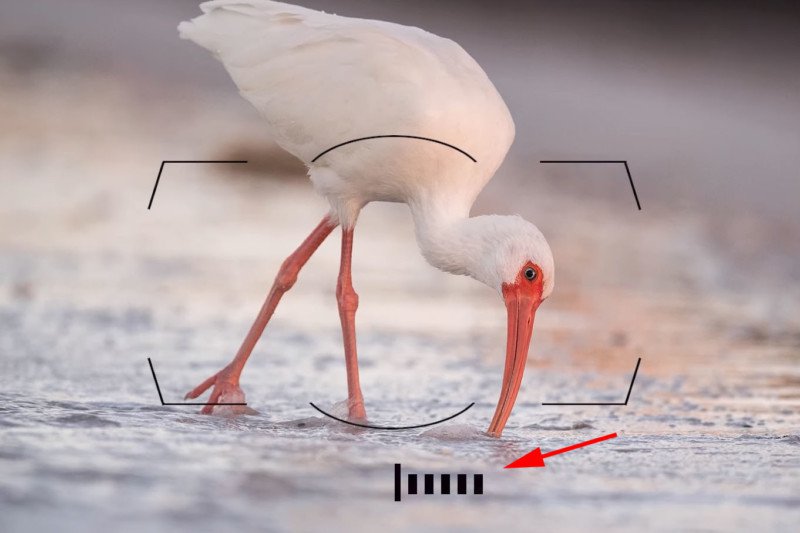
بسیاری از عکاسان منظره و معماری اهمیت یک افق کاملاً تراز را میدانند. دوربین نیکون یک تراز الکترونیکی (Electronic Virtual Horizon) بسیار دقیق دارند که میتواند هم در صفحه نمایش (Live View) و هم درون ویزور (Viewfinder) نمایش داده شود. برای فعال کردن آن در ویزور، کافی است یک دکمه قابل سفارشیسازی (مثل دکمه Fn یا Preview) را به عملکرد “Virtual Horizon” اختصاص دهید. با فشردن آن دکمه، یک خط تراز درون ویزور ظاهر میشود که به شما نشان میدهد دوربین در چه زاویهای نسبت به افق قرار دارد. این قابلیت به خصوص در دوربینهای بدون آینه که ویزور الکترونیکی (EVF) دارند بسیار واضح و کاربردی است.
۱۰.۴ Auto FP (High-Speed Sync) برای فلاش
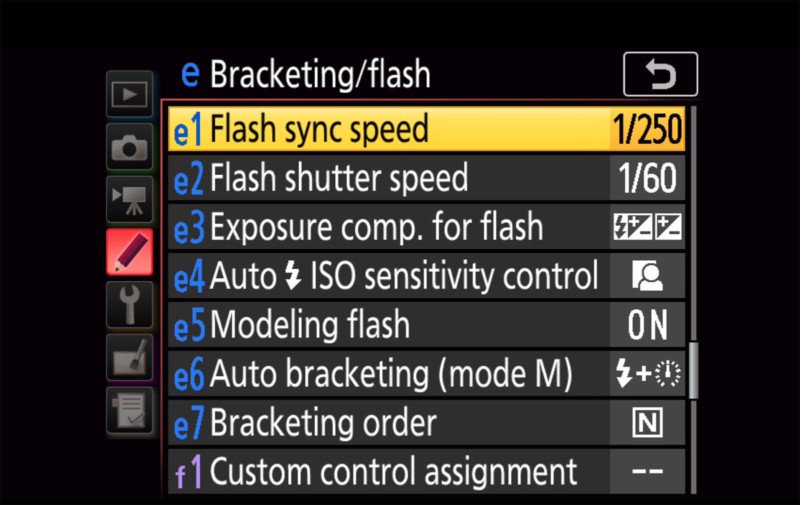
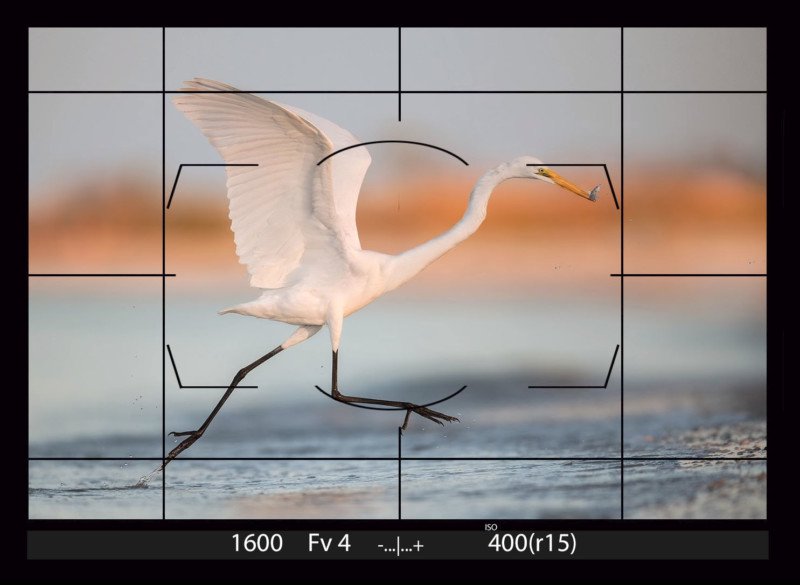
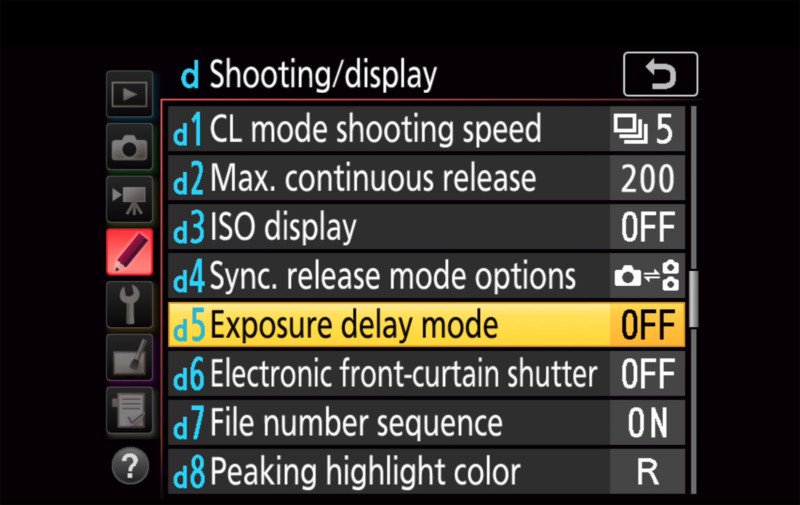
تنظیمات Auto FP (که در منوی Custom Settings، بخش e (Bracketing/Flash) قرار دارد) به شما این امکان را میدهد تا در حالت استفاده از فلاش، از سرعت شاتر بالاتر از سرعت همگامسازی معمولی (معمولاً ۱/۲۰۰ یا ۱/۲۵۰ ثانیه) استفاده کنید. این قابلیت که به آن High-Speed Sync (HSS) نیز گفته میشود، برای عکاسی در نور روز با دیافراگم باز (مثلاً f/1.4) در حالی که از فلاش برای پر کردن سایهها استفاده میکنید، ضروری است.
با فعال کردن Auto FP، میتوانید تا ۱/۸۰۰۰ ثانیه نیز با فلاش عکاسی کنید، هرچند که قدرت مؤثر فلاش در سرعتهای بسیار بالا کاهش مییابد.
۱۰.۵ تغییر نام خودکار فایلها (File Naming)
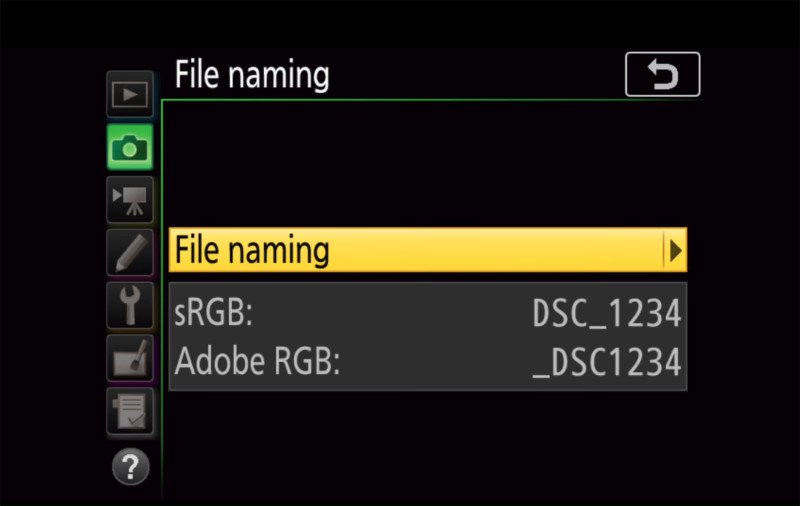
اگر از چند دوربین مختلف استفاده میکنید، نام پیشفرض فایلها که معمولاً “DSC” است، ممکن است باعث تداخل و سردرگمی شود. در منوی Photo Shooting Menu، گزینه “File naming” را پیدا کنید. میتوانید سه حرف اول نام فایل را به هر چیزی که دوست دارید تغییر دهید. برای مثال، عکسهای دوربین Z8 خود را با “Z8_” و عکسهای دوربین D850 را با “D85_” نامگذاری کنید تا هنگام انتقال به کامپیوتر، به راحتی متوجه شوید هر عکس با کدام دوربین گرفته شده است.
۱۱. نگهداری و افزایش طول عمر دوربین نیکون
دوربین نیکون به دلیل کیفیت ساخت بالا و استفاده از مواد با درجه نظامی (مخصوصاً در سری Z8، Z9، D850 و D500) شهرت دارند. اما هیچ دستگاهی جاودانه نیست. با رعایت چند نکته ساده میتوانید طول عمر مفید دوربین خود را به حداکثر برسانید و از هزینههای سنگین تعمیرات پیشگیری کنید. هرچند که در صورت بروز هرگونه مشکل، مراکز خدمات معتبر مانند ایدهآل دوربین آماده ارائه خدمات تخصصی هستند، اما پیشگیری همیشه بهتر از درمان است.
۱۱.۱ مراقبت از باتری و شارژر اصلی
همیشه از باتریهای اصلی اورجینال دوربین نیکون (سری EN-EL) استفاده کنید. باتریهای تقلبی نه تنها عمر کوتاهی دارند، بلکه ممکن است به مدار داخلی دوربین آسیب بزنند. باتریهای لیتیوم-یون نیکون معمولاً تا ۳۰۰ تا ۵۰۰ چرخه شارژ کامل عمر مفید دارند. برای افزایش عمر باتری، سعی کنید هرگز باتری را کاملاً خالی نکنید و آن را در دمای اتاق نگهداری کنید. اگر قصد دارید مدت طولانی از دوربین استفاده نکنید، باتری را تا حدود ۵۰-۶۰ درصد شارژ کرده و از دوربین خارج کنید.
۱۱.۲ تمیز کردن دوربین و لنزها
گرد و غبار بزرگترین دشمن دوربین شماست. هنگام تعویض لنز، همیشه دوربین را به سمت پایین بگیرید تا ریزش گرد و غبار روی سنسور کاهش یابد. هرگز از هوای فشرده (دمنده قوطیای) برای تمیز کردن داخلی دوربین استفاده نکنید، زیرا ممکن است ذرات مایع یا فشار زیاد به قطعات حساس آسیب بزند. برای تمیز کردن سنسور در خانه، فقط از دمندههای مخصوص (بلوئر) استفاده کنید و هرگز سنسور را لمس نکنید. اگر با دمنده هم لکهها پاک نشد، وقت آن رسیده که دوربین را به یک مرکز تخصصی ببرید.
در ایدهآل دوربین، ما بارها شاهد دوربینهایی بودهایم که به دلیل تمیزکاری نادرست سنسور توسط خود کاربر، آسیب دیدهاند. در صورتی که پس از اعلام هزینه تعمیرات یا سرویس، توسط بخش پذیرش، مشتری از انجام خدمات منصرف شود، هیچ هزینهای تحت هیچ عنوانی، حتی بابت عیبیابی اولیه، از وی دریافت نخواهد شد. این سیاست انصراف از تعمیرات، نشاندهنده اعتماد ما به کیفیت خدمات و شفافیت کامل با مشتریان است.
۱۱.۳ بهروزرسانی فریمور (Firmware)
به طور مرتب فریمورهای دوربین نیکون از طرف شرکت جدیدمیشود که شامل رفع باگها، بهبود عملکرد اتوفوکوس و گاهی اضافه شدن قابلیتهای جدید است. برای مثال، فریمور آپدیت Z9 قابلیت ردیابی سوژه جدید و بهبودهای عظیمی در فوکوس خودکار ایجاد کرد. برای بهروزرسانی، به سایت رسمی نیکون مراجعه کنید، فایل فریمور را دانلود کرده و طبق دستورالعمل روی کارت حافظه کپی کنید. هیچگاه در حین بهروزرسانی دوربین را خاموش نکنید یا باتری را خارج نکنید، زیرا این کار میتواند دوربین را به طور کامل از کار بیندازد (اصطلاحاً بریک شود).
۱۱.۴ نرمافزار DigiCamControl؛ کنترل حرفهای دوربین نیکون از طریق کامپیوتر
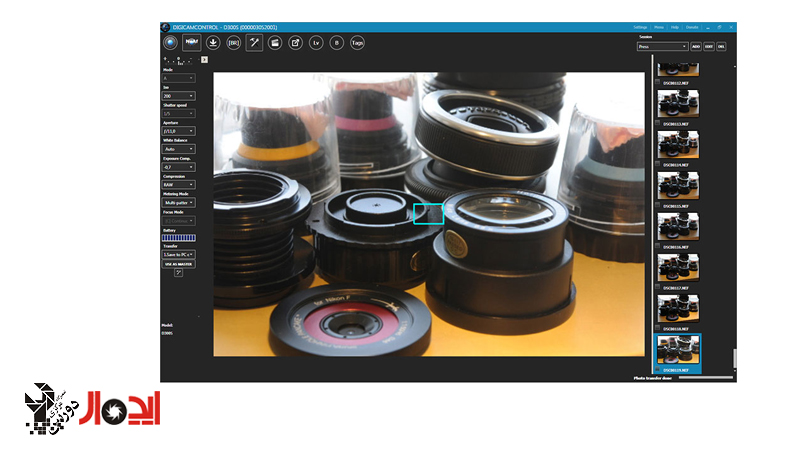
نرم افزار DigiCamControl یک برنامه اوپن سورس که برای شما کنترل کامل بر دوربین های نیکون را از طریق کامپیوتر فراهم می آورد . این برنامه امکاناتی همچون اتصال بیسیم ، نمای زنده ( live view ) ریموت کنترل ، انتقال مستقیم تصاویر ، کنترل چندین دوربین به صورت همزمان ؛ و حتی کنترل دوربین از طریق موبایل و دستگاه های هوشمند را برای کاربران فراهم می آورد و این اولین انتشار از نسخه های این نرم افزار می باشد که تمامی دوربین های DSLR ساخت دوربین نیکون را تحت پوشش و پشتیبانی قرار می دهد .
با استفاده از یک کابل USB دوربین را به کامپیوتر متصل نموده و برنامه را اجرا نمایید و بلافاصله دسترسی کامل به تمامی کنترل های دوربین دراختیار شما خواهد بود . در این برنامه تصویر زنده ویزور را در مانیتور کامپیوتر مشاهده خواهید نمود و می توانید تنظیمات فوکوس و نوردهی را را به صورت دستی یا اتوماتیک از طریق نرم افزار انجام داده و و نتایج را در صفحه مانیتور خود مشاهده نمایید .
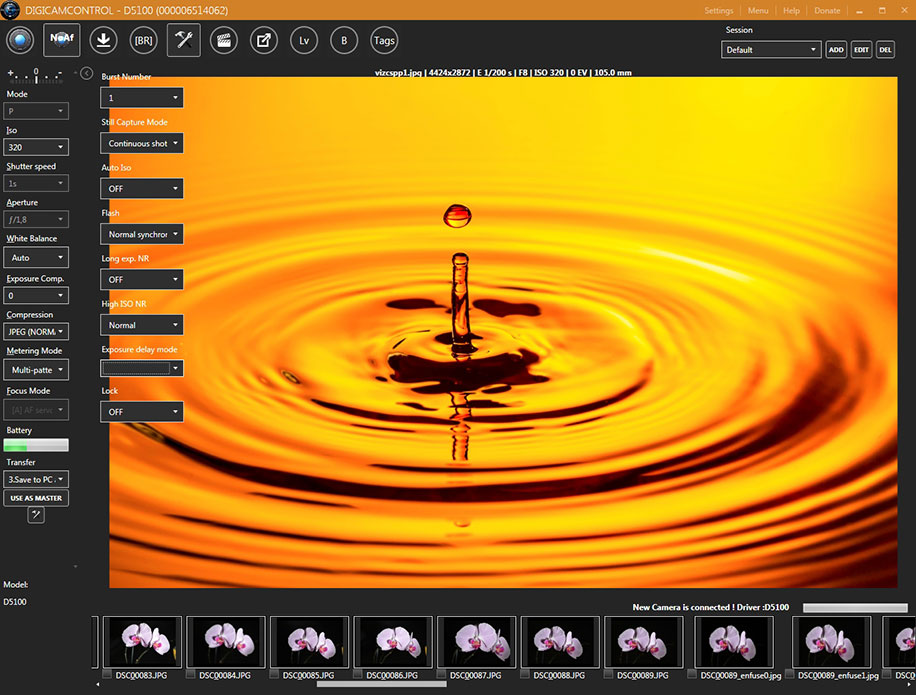
این نرم افزار تقریبا تمامی دوربین های DSLR ساخت نیکون را پشتیبانی می نماید و همچنین شما را قادر می سازد تا تمامی عملکرد های دوربین را از طریق کامپیوتر و به صورت ریموت در اختیار داشته باشید . DigiCamControl به جز عکاسی در حالت single shot ، امکان عکاسی مداوم ؛ براکتینگ ؛ تایم لپس و انباشت فوکوس را نیز برای کاربران دوربین های نیکون فراهم می آورد .
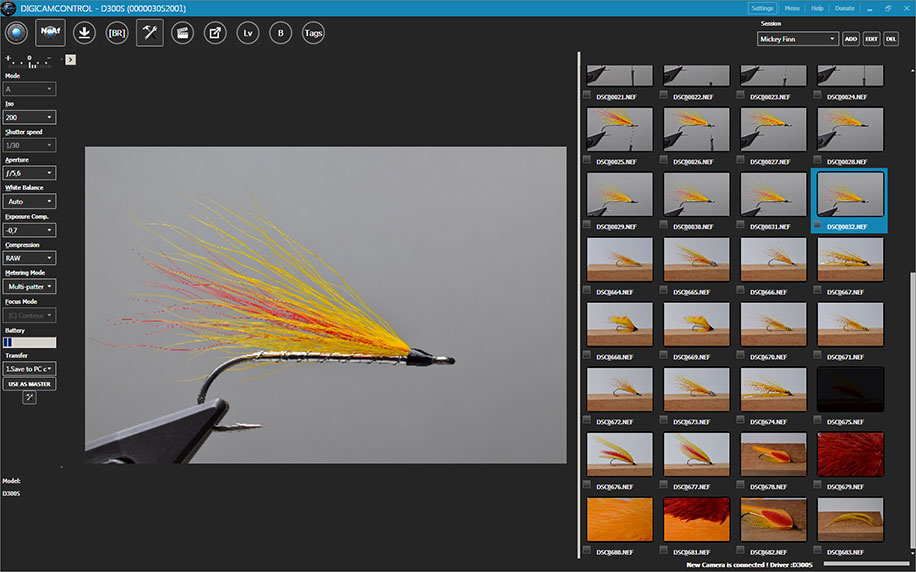
یکی از ابزارهای فوقالعاده قدرتمند و رایگان برای کاربران حرفهای دوربین نیکون ، نرمافزار DigiCamControl است. این برنامه متنباز (Open Source) به شما کنترل کامل بر دوربین نیکون را از طریق کامپیوتر (ویندوز) میدهد. با اتصال دوربین به کامپیوتر از طریق کابل USB، میتوانید نمای زنده (Live View) را روی مانیتور کامپیوتر ببینید، فوکوس را از راه دور کنترل کنید، تایملپس حرفهای بگیرید، فوکوس استکینگ (Focus Stacking) خودکار انجام دهید، و حتی از راه دور (مثلاً از طریق موبایل) دوربین را کنترل کنید.
این نرمافزار تقریباً تمام دوربینهای DSLR و بدون آینه نیکون را پشتیبانی میکند و برای عکاسی استودیویی، محصولات و ماکرو یک ابزار بینظیر است. همچنین امکان براکتینگ (Bracketing) پیشرفته و کنترل چندین دوربین به صورت همزمان را نیز دارد.
۱۲. نتیجهگیری
دوربین نیکون بدون شک یکی از قدرتمندترین و بادوامترین ابزارهای عکاسی در جهان هستند. اما همانطور که در این مقاله جامع مشاهده کردید، قدرت واقعی این دوربینها تنها با دانش و تنظیمات صحیح شکوفا میشود. تغییرات کوچکی مانند فعال کردن Easy Exposure Compensation، درک تفاوت بین حالتهای Lossless Compressed و HE*، یا تغییر عادت فوکوس به دکمه پشتی AF-ON، میتوانند تفاوت شگرفی در نتیجه نهایی، سرعت کار و کیفیت تصاویر شما ایجاد کنند.
تسلط بر این تنظیمات همانند یادگیری رانندگی صحیح یک خودروی اسپرت است؛ اگر درست رانندگی نکنید و از قابلیتهای آن آگاه نباشید، نه تنها لذتی نمیبرید، بلکه ممکن است به قطعات حساس آن نیز آسیب بزنید. فراموش نکنید که دوربین شما ابزاری دقیق و حساس است و استفاده نادرست یا ناآگاهی از تنظیمات میتواند منجر به استهلاک زودهنگام قطعاتی مانند شاتر، سنسور و موتورهای فوکوس شود.
در نظر داشته باشید که اگر پس از مطالعه این راهنما همچنان در کار با منوها یا تنظیمات تخصصی دچار مشکل هستید، یا احساس میکنید دوربین شما عملکرد مطلوبی ندارد، لازم نیست به تنهایی تقلا کنید. شما میتوانید با مراجعه به ایدهآل دوربین، از مشاوره تخصصی کارشناسان ما بهرهمند شوید. همچنین در صورت بروز هرگونه مشکل فنی، از تعمیرات تخصصی گرفته تا سرویسهای دورهای و تمیزکاری سنسور، تیم ما آماده خدمترسانی به شماست.
=== سؤالات متداول ===
▶ سوال ۱: آیا تمام تنظیمات گفته شده در این مقاله برای مدل دوربین نیکون من قابل استفاده است؟
بسیاری از تنظیمات ذکر شده (مانند تایید با OK، Easy Exposure Compensation، و اصول پایه فوکوس) در تمام دوربینهای DSLR و بدون آینه دوربین نیکون کمابیش مشترک هستند. اما برخی ویژگیهای پیشرفته مانند سپر سنسور، Shutter Angle و فرمت HE* مختص مدلهای جدیدتر با پردازنده Expeed 7 (Z9، Z8، Z6III، Zf) هستند. برای مدلهای قدیمیتر یا میانرده، ممکن است نام دقیق گزینهها کمی متفاوت باشد یا برخی قابلیتها وجود نداشته باشد. توصیه میکنم دفترچه راهنمای دوربین خود را بررسی کنید. اگر در یافتن تنظیمات مشکل دارید، کارشناسان ایدهآل دوربین آماده راهنمایی شما هستند.
▶ سوال ۲: تفاوت بین فرمتهای RAW مختلف در دوربین نیکون (Lossless Compressed، HE و HE*) چیست و کدام را انتخاب کنم؟
Lossless Compressed بهترین کیفیت را با حجم فایل کمتر از حالت Uncompressed ارائه میدهد و برای تمام دوربینها مناسب است. در دوربینهای جدید با پردازنده Expeed 7، فرمت HE* بهترین گزینه است زیرا حجم فایل را به شدت کاهش میدهد بدون افت کیفیت قابل مشاهده. حالت HE معمولی کمی کیفیت کمتری دارد. پیشنهاد ما: برای دوربینهای قدیمی (Z6 II، Z7 II، D850 و…) از Lossless Compressed 14-bit استفاده کنید. برای دوربینهای جدید (Z8، Z9، Z6III) از HE* استفاده کنید. فراموش نکنید که حتماً گزینه اصلی Image Quality را روی RAW یا RAW+JPEG تنظیم کنید.
▶ سوال ۳: چگونه میتوانم فوکوس را از دکمه شاتر جدا کنم و از دکمه پشتی استفاده کنم (Back-Button Focus)؟
برای فعال کردن فوکوس با دکمه پشتی در دوربین نیکون ، وارد منوی Custom Settings (قلم آچار) شوید. به بخش a (Autofocus) بروید و گزینه “AF activation” را پیدا کنید. این گزینه را روی “AF-ON only” قرار دهید. با این کار، دکمه شاتر دیگر فوکوس نمیکند و فقط عکس میگیرد. حالا برای فوکوس کردن، باید دکمه AF-ON پشت دوربین را فشار دهید. این تکنیک به خصوص در عکاسی ورزشی، حیات وحش و هر موقعیتی که نیاز به جداسازی فوکوس از شاتر دارید، بسیار حرفهای و کاربردی است. اگر دوربین شما دکمه اختصاصی AF-ON ندارد، میتوانید دکمه AEL/AF-L را به عملکرد AF-ON اختصاص دهید.
▶ سوال ۴: آیا استفاده مداوم از شاتر الکترونیکی به دوربین نیکون آسیب میزند؟
خیر، استفاده از شاتر الکترونیکی (Electronic Shutter) به هیچ وجه به دوربین آسیب نمیزند و برعکس، طول عمر شاتر مکانیکی را افزایش میدهد زیرا تعداد دفعات باز و بسته شدن آن کاهش مییابد. شاتر الکترونیکی هیچ قطعه متحرکی ندارد و صرفاً با خواندن دادههای سنسور کار میکند. با این حال، دو نکته را باید در نظر داشته باشید: اول، در نور مصنوعی سوسوزن (مانند لامپهای فلورسنت) ممکن است باندینگ (نوارهای تیره) در تصویر ایجاد شود. دوم، در سوژههای با حرکت بسیار سریع (مثل بال هلیکوپتر یا توپ تنیس)، ممکن است اعوجاج (Rolling Shutter) دیده شود. بنابراین در چنین شرایطی به شاتر مکانیکی یا الکترونیکی جلو (EFCS) سوئیچ کنید.
▶ سوال ۵: اگر دوربین نیکون من خراب شد یا نیاز به سرویس دورهای داشت، به کجا مراجعه کنم؟
برای تعمیرات تخصصی، سرویسهای دورهای، تمیزکاری سنسور، کالیبراسیون و هرگونه خدمات فنی، میتوانید به مرکز معتبر <strong>ایدهآل دوربین</strong> مراجعه کنید. توجه داشته باشید که استفاده از خدمات مراکز غیرمجاز ممکن است گارانتی شما را باطل کند یا آسیبهای جبرانناپذیری به دوربین وارد نماید. در ایدهآل دوربین، تمامی تعمیرات با گارانتی ۹۰ روزه انجام میشود. همچنین در صورت منصرف شدن از تعمیرات پس از اعلام هزینه، هیچ هزینه عیبیابی دریافت نمیشود. برای نوبتدهی یا مشاوره تخصصی میتوانید با شماره ۶۲۹۹۹۵۹۶ داخلی ۱ تماس بگیرید. آدرس مرکز ما: تهران، خیابان جمهوری، بعد از سه راه جمهوری، روبروی خیابان شیخهادی، خیابان رازی، کوچه یاسمن پلاک ۱.
آدرس: تهران – خیابان جمهوری، بعد از سه راه جمهوری، روبروی خیابان شیخهادی، خیابان رازی، کوچه یاسمن پلاک ۱
تلفن: 021-62999596 (داخلی ۱: پذیرش، داخلی ۲: فروشگاه، داخلی ۳: آموزشگاه عکاسی)
اکنون که با این دانش مسلح شدهاید، دوربین نیکون خود را بردارید، این تنظیمات را یکیک بررسی کنید و دنیای جدیدی از عکاسی را تجربه نمایید.
راهنمای جامع تنظیمات دوربین نیکون
۵۰ ترفند طلایی از مبتدی تا حرفهای
فهرست مطالب
- 1. مقدمه: چرا تنظیمات اولیه دوربین نیکون حیاتی است؟
- 2. رفتارهای پایه و اصطلاحات خاص نیکون که باید در روز اول بدانید
- 3. ترفندهای طلایی مدیریت نوردهی در دوربین نیکون
- 4. راهنمای کامل انتخاب فرمت فایل RAW (NEF) در دوربین نیکون
- 5. محافظت از قلب دوربین: سنسور و شاتر در مدلهای مختلف دوربین نیکون
- 6. تنظیمات تخصصی فیلمبرداری در دوربین نیکون برای ویدیوگرها
- 7. سفارشیسازی نهایی: دکمهها، منوی i و افزایش سرعت کار
- 8. اتوفوکوس دوربین نیکون از ۵۱ نقطه تا Z9
- 9. تکنیک فوکوس با دکمه پشتی (AF-ON) در دوربین نیکون
- 10. رازهای پنهان منوی دوربین نیکون : ریست دستی، ذخیره تنظیمات و تراز الکترونیکی
- 11. نگهداری و افزایش طول عمر دوربین نیکون
- 12. نتیجهگیری
۱. مقدمه: چرا تنظیمات اولیه دوربین نیکون حیاتی است؟
خرید یک دوربین عکاسی جدید، بهویژه اگر از برند معتبر نیکون (Nikon) باشد، بینهایت هیجانانگیز است؛ اما مواجهه با منوی پیچیده و انبوهی از گزینههای تنظیماتی، میتواند این شادی را به سردرگمی تبدیل کند. بسیاری از عکاسان، به محض بیرون آوردن دوربین از جعبه، همینطور که تنظیمات کارخانه روی آن است شروع به عکاسی میکنند و از پتانسیلهای واقعی دستگاه خود بیخبر میمانند.
حقیقت این است که یک دوربین نیکون ، مانند یک خودروی اسپرت حرفهای است؛ اگر درست رانندگی نکنید و تنظیمات آن را نیاموزید، هرگز به توان واقعی آن دست نخواهید یافت. در این مقاله جامع، به عنوان مرجع تخصصی ایدهآل دوربین، قصد داریم شما را با بیش از ۵۰ ترفند طلایی و تنظیمات اختصاصی دوربین نیکون آشنا کنیم. از نکات پایهای که هر مبتدی باید بداند تا تکنیکهای پیشرفتهای که عکاسان حرفهای از آن استفاده میکنند، همه را در این راهنما گردآوری کردهایم. با ما همراه باشید تا تجربه عکاسی خود را متحول کنید.
۲. رفتارهای پایه و اصطلاحات خاص نیکون که باید در روز اول بدانید
اگر تازه وارد دنیای نیکون شدهاید یا از برندهای دیگر به این اکوسیستم مهاجرت کردهاید، چندین رفتار خاص در سیستمعامل این دوربینها وجود دارد که شناخت آنها از ناامیدی و اشتباهات مکرر جلوگیری میکند. این نکات به ظاهر جزئی، پایههای کار حرفهای با دوربین شما را تشکیل میدهند. بیایید با مهمترین آنها شروع کنیم.
۲.۱ عادت به تایید با دکمه OK؛ قانون طلایی نیکون
یکی از رایجترین اشتباهات کاربران جدید نیکون این است که پس از تغییر یک پارامتر در منو، با زدن دکمه Menu یا نیمهفشاری شاتر از محیط منو خارج میشوند و با ناامیدی متوجه میشوند هیچ تغییری اعمال نشده است. در دوربین نیکون ، هیچ گزینهای تا زمانی که دکمه OK فشرده نشود، انتخاب نمیشود. بسیار پیش میآید که کاربر گزینه دلخواه را هایلایت کرده و خارج میشود، اما تغییری رخ نداده است.
بنابراین، اولین و مهمترین عادتی که باید تثبیت کنید، «تایید قاطعانه» با دکمه OK است. این دکمه معمولاً در مرکز دیال چندجهتی پشت دوربین قرار دارد و در بخش Controls با رنگ بنفش در منوی تنظیمات قابل مشاهده است. این قانون آنقدر مهم است که بسیاری از عکاسان حرفهای دوربین نیکون ، حتی پس از سالها کار، هنوز هم گاهی فراموش میکنند و باید به خود یادآوری کنند.
۲.۲ تغییر نحوه کار با دکمههای ترکیبی؛ افزایش سرعت عمل
رفتار دیگری که کاربران برندهای دیگر (به ویژه کانن) با آن آشنا نیستند، نحوه تنظیم آیتمهایی مانند تراز سفیدی (White Balance) یا جبران نوردهی (Exposure Compensation) است. به صورت پیشفرض در دوربین نیکون ، باید دکمه مربوطه را نگه دارید و همزمان دیال فرمان را بچرخانید. این روش اگرچه دقیق است اما سرعت کار را کاهش میدهد. خبر خوب این است که نیکون راه حلی هوشمندانه دارد.
اگر ترجیح میدهید تنها یک بار دکمه را فشار دهید و سپس دیال را بچرخانید (بدون نیاز به نگهداشتن دکمه)، باید به بخش Custom Settings (منوی تنظیمات سفارشی) رفته و در قسمت ‘f’ (بخش Controls)، گزینه “Release Button to Use Dial” را فعال کنید. این تغییر کوچک و ساده، سرعت کار شما را به شدت افزایش میدهد و به شما اجازه میدهد در شرایط عکاسی سریع مانند عکاسی خبری یا ورزشی، بدون اتلاف وقت، تنظیمات را تغییر دهید.
۲.۳ مدیریت هوشمند حساسیت ISO؛ راز کیفیت در نور کم
حساسیت ISO خودکار (Auto ISO) در اکثر دوربینهای جدید نیکون به ویژه مدلهای Z-mount با لنزهای بومی، به صورت پیشفرض فعال است. اما نکاتی ظریف در نحوه کنترل آن وجود دارد که بسیاری از عکاسان از آن بیخبرند و بر کیفیت نهایی تصاویرشان تأثیر منفی میگذارد.
اگر دوربین شما دکمه اختصاصی ISO دارد یا دکمهای را برای این کار تعریف کردهاید، نگهداشتن آن و چرخاندن دیال اصلی، سیستم Auto ISO را روشن و خاموش میکند. نکته مهم و کمتر شناخته شده اینجا مربوط به دیال دوم (دیال فرمان جلو) است. دیال دوم معمولاً حداقل ISO را تعیین میکند. اگر به صورت تصادفی یا از روی ناآگاهی این عدد را بیش از حد بالا ببرید (مثلاً ۸۰۰ یا ۱۶۰۰)، دوربین حتی در شرایط نوری عالی نیز از ISO بالا استفاده میکند و کیفیت تصویر شما به شدت کاهش مییابد.
اگر احساس میکنید دوربین سرعت شاتر کافی را برای ثبت یک حرکت تند انتخاب نمیکند، به جای دستکاری مستقیم در ISO و افزایش عدد آن، به منوی Photo Shooting Menu رفته و در بخش “ISO sensitivity settings”، گزینه “Minimum Shutter Speed” را تنظیم کنید. این کار تخصصیترین و مطمئنترین روش مدیریت نویز و سرعت شاتر است.
۳. ترفندهای طلایی مدیریت نوردهی در دوربین نیکون
یکی از قویترین و در عین حال کمتر شناخته شدهترین ویژگیهای دوربین نیکون ، تنظیمات “Easy Exposure Compensation” است. در این بخش به طور کامل به این قابلیت و دیگر تکنیکهای پیشرفته مدیریت نور میپردازیم.
۳.۱ Easy Exposure Compensation؛ قابلیت منحصربهفرد دوربین نیکون
به صورت پیشفرض، برای تغییر جبران نور (Exposure Compensation) باید دکمه ± را نگه دارید و دیال را بچرخانید. اما در حالتهای اولویت دیافراگم (A یا Aperture Priority) یا اولویت شاتر (S یا Shutter Priority)، همیشه یکی از دیالهای فرمان (جلو یا عقب) بیکار است.
با فعال کردن گزینه Easy Exposure Compensation (که در منوی Custom Settings، معمولاً در بخش b Metering/exposure قرار دارد)، میتوانید از آن دیال بیکار برای تغییر مستقیم و آنی جبران نور بدون نیاز به فشردن هیچ دکمه اضافی استفاده کنید. این قابلیت دو حالت دارد: “On” و “On (auto reset)”. در حالت “On (auto reset)”، پس از خاموش و روشن شدن دوربین، مقدار جبران نور به صورت خودکار به صفر برمیگردد. این ویژگی برای عکاسانی که مدام بین شرایط نوری مختلف جابهجا میشوند، یک نعمت است. برای عکاسی خیابانی، مستند و خبری، فعال کردن این گزینه یکی از اولین کارهایی است که یک عکاس حرفهای انجام میدهد.
۳.۲ درک صحیح از نورسنجی ماتریسی و نقطهای در دوربین نیکون
سیستم نورسنجی دوربین نیکون ، به ویژه در مدلهای مجهز به سنسور RGB جدید با ۱۸۰ هزار پیکسل، یکی از پیشرفتهترین سیستمهای صنعت است. نورسنجی ماتریسی (Matrix Metering) در نیکون از یک پایگاه داده عظیم از هزاران تصویر مرجع استفاده میکند تا بهترین نوردهی را تشخیص دهد. اما نکته مهم این است که این سیستم هنگام تشخیص چهره (در حالت Auto-area AF) اولویت را به روشنایی چهره میدهد.
برای صحنههای با کنتراست بالا (مثلاً غروب آفتاب یا یک صحنه با نور پسزمینه شدید)، تغییر به نورسنجی مرکزی (Center-Weighted) یا نقطهای (Spot) کنترل بیشتری به شما میدهد. در نورسنجی نقطهای دوربین نیکون ، نقطه فعال فوکوس (حتی اگر در لبه کادر باشد) به عنوان مرجع نورسنجی در نظر گرفته میشود. این ویژگی منحصربهفرد به شما اجازه میدهد بدون نیاز به تغییر حالت نورسنجی، دقیقاً از ناحیهای که فوکوس کردهاید نورسنجی کنید.
۴. راهنمای کامل انتخاب فرمت فایل RAW (NEF) در دوربین نیکون
در مقالات عمومی عکاسی، بارها توصیه میکنیم همیشه با فرمت RAW عکاسی کنید تا بیشترین اطلاعات را برای ویرایش در اختیار داشته باشید. اما در دوربین نیکون ، انتخاب نوع فایل RAW (که با پسوند NEF شناخته میشود) خود یک چالش فنی و تخصصی است که میتواند تأثیر مستقیمی بر کیفیت نهایی، سرعت عکاسی پیاپی و حجم فایلهای شما داشته باشد. در این بخش، به تفکیک نسلهای مختلف دوربین نیکون ، بهترین تنظیمات را به شما پیشنهاد میکنیم.
۴.۱ دوربینهای قدیمیتر (پیش از Z9؛ شامل Z6 II و Z7 II)
اگر صاحب دوربینهایی مانند Z6 II، Z7 II، D850 یا هر مدل DSLR پیشرفته نیکون هستید، منوی Image Quality به شما اجازه انتخاب بین عمق بیت ۱۲ بیتی یا ۱۴ بیتی و همچنین روش فشردهسازی (Uncompressed، Lossless Compressed و Compressed) را میدهد. پیشنهاد قاطع ما و بسیاری از کارشناسان تعمیرات و آموزش در ایدهآل دوربین، استفاده از حالت “Lossless Compressed” (فشردهسازی بدون افت کیفیت) است.
این حالت حجم فایل را تا حدود ۳۰ تا ۵۰ درصد کاهش میدهد بدون آنکه حتی یک پیکسل اطلاعات را از دست بدهید و تصویر کاملاً قابل بازیابی است. حالت ۱۲ بیتی نیز حجم را کمتر میکند و سرعت عکاسی پیدرپی را بالا میبرد، اما دامنه دینامیکی (Dynamic Range) را کمی قربانی میکند. مگر اینکه در ISO پایه (مثل ۶۴ در دوربینهای D850 و Z7) عکاسی کنید و نیاز به ادیتهای سنگین داشته باشید، برای اکثر کاربردها عمق ۱۲ بیت کفایت میکند. هرگز از حالت “Compressed” ساده استفاده نکنید، زیرا این نوع فشردهسازی با اتلاف اطلاعات همراه است و در هایلایتهای تصویر آرتیفکت ایجاد میکند.
۴.۲ دوربینهای جدید با پردازنده Expeed 7 (Z9، Z8، Z6 III، Zf)
در دوربینهای جدیدتر از جمله Z9، Z8، Z6III و Zf که از پردازنده قدرتمند Expeed 7 بهره میبرند، داستان کاملاً متفاوت است. در این مدلها، انتخاب عمق بیت (Bit-depth) به صورت دستی حذف شده و گزینههای جدید و انقلابی شامل “High Efficiency” (HE) و “High Efficiency*” (HE*) جایگزین گزینههای قبلی شدهاند. این فرمتها بر اساس کدک پیشرفته TicoRaw هستند و فشردهسازی بسیار قدرتمند و هوشمندی ارائه میدهند.
تجربیات گسترده عکاسان حرفهای و تستهای فنی نشان داده که حالت HE* کیفیت فوقالعاده و غیرقابل تشخیص با Lossless Compressed دارد، در حالی که حجم فایل را تا ۵۰ درصد دیگر نیز کاهش میدهد. اگر چنین دوربینی دارید، با خیال راحت روی HE* تنظیم کنید و از فضای بیشتر کارت حافظه و سرعت بالاتر بافر لذت ببرید.
نکته حیاتی و فراموششدنی این است که تمام این تنظیمات (Lossless Compressed، HE، HE* و…) فقط تعریف نوع فشردهسازی هستند. برای اینکه دوربین واقعاً فایل RAW ثبت کند، باید در منوی “Image Quality” (کیفیت تصویر)، گزینه RAW یا RAW+JPEG را انتخاب کنید. در مرکز خدمات پس از فروش ایدهآل دوربین، بارها با کاربرانی مواجه شدهایم که با شکایت از کیفیت پایین و عدم انعطاف در ویرایش عکسهای خود مراجعه میکردند و پس از بررسی متوجه میشدیم که اگرچه تنظیمات فشردهسازی RAW را به درستی پیکربندی کردهاند، اما گزینه اصلی Image Quality هنوز روی JPEG تنظیم بوده است!
۵. محافظت از قلب دوربین: سنسور و شاتر در مدلهای مختلف دوربین نیکون
سنسور دوربین، قلب تپنده دستگاه شماست و کوچکترین گرد و غبار یا خرابی در آن میتواند عملکرد کلی را مختل کند. دوربینهای مدرن نیکون، به ویژه در نسل Z، طراحیهای متفاوتی برای محافظت از سنسور دارند که آگاهی از آنها برای افزایش طول عمر دستگاه حیاتی است.
۵.۱ سپر سنسور (Sensor Shield) در Z8 و Z9
دوربین نیکون Z8 و Z9 یک تفاوت بنیادی با سایر مدلها دارند: آنها فاقد شاتر مکانیکی هستند و همیشه و در تمام شرایط از شاتر الکترونیکی فوقسریع استفاده میکنند. نبود شاتر مکانیکی، که یکی از قطعات ظریف و مستعد خرابی است، قابلیت اطمینان را افزایش داده اما چالش جدیدی ایجاد کرده است: محافظت از سنسور در برابر گرد و غبار هنگام تعویض لنز. نیکون این مشکل را با قرار دادن یک سپر سنسور (Sensor Shield) از جنس کربن حل کرده است.
در دوربینهای دارای شاتر مکانیکی، خود شاتر هنگام خاموش بودن دوربین بسته میشود و از سنسور محافظت میکند. در Z8 و Z9، شما میتوانید در منو تنظیم کنید که هنگام خاموش شدن دوربین، این سپر کربنی به طور خودکار بسته شود. برای فعال کردن این قابلیت، به بخش Setup Menu رفته و گزینه “Sensor Shield Behavior at Power Off” را روی “Sensor shield closes” قرار دهید.
اما یک هشدار بسیار مهم: این سپر از جنس کربن نازک و حساس است. هرگز و به هیچ عنوان سعی نکنید سنسور را به صورت دستی و با ابزارهای غیراستاندارد تمیز کنید، زیرا احتمال آسیب به این سپر بسیار بالاست. اگر احساس میکنید سنسور دوربین شما آلوده شده و لکههایی روی تصاویر مشاهده میکنید، بهترین کار این است که این کار حساس را به متخصصان بسپارید. ایدهآل دوربین با بهرهگیری از تجهیزات پیشرفته و کارشناسان مجرب، خدمات تخصصی تمیز کردن سنسور را ارائه میدهد.
در بسیاری از موارد، اگر نیازی به باز کردن بدنه نباشد، این سرویس به صورت رایگان برای مشتریان انجام میشود. فراموش نکنید که استهلاک و آسیب سنسور یکی از اصلیترین دلایل مراجعه عکاسان به مراکز تعمیرات است، اما با رعایت این نکات ساده میتوانید سالها بدون مشکل از دوربین خود استفاده کنید.
۵.۲ مراقبت از شاتر مکانیکی در سایر مدلها
در مدلهایی مانند Z5، Z6، Z7، Z50 و تمام DSLRهای نیکون، شاتر مکانیکی هم وظیفه نوردهی و هم محافظت از سنسور را بر عهده دارد. شاتر مکانیکی یکی از معدود قطعاتی است که عمر مفید مشخصی دارد (معمولاً بین ۲۰۰ هزار تا ۴۰۰ هزار بار فعال شدن در مدلهای حرفهای). برای افزایش طول عمر شاتر، در شرایطی که سوژه حرکت سریعی ندارد، میتوانید از شاتر الکترونیکی (Electronic Shutter) یا شاتر الکترونیکی جلو (Electronic Front-Curtain Shutter) استفاده کنید.
این کار تعداد دفعات باز و بسته شدن شاتر مکانیکی را به نصف کاهش میدهد. در منوی Custom Settings، بخش d (Shooting/display)، گزینه “Shutter Type” را پیدا کرده و در صورت نیاز به “Electronic” یا “Auto” تغییر دهید. توجه داشته باشید که شاتر الکترونیکی در برخی شرایط (نور مصنوعی سوسوزن یا سوژههای با حرکت بسیار سریع) ممکن است اعوجاج (Rolling Shutter) ایجاد کند، بنابراین همیشه هوشیار باشید.
۶. تنظیمات تخصصی فیلمبرداری در دوربین نیکون برای ویدیوگرها
نیکون در سالهای اخیر با معرفی دوربینهای Z9، Z8 و Z6III، تحولی عظیم در حوزه فیلمبرداری ایجاد کرده است. اگر شما نیز به فیلمبرداری حرفهای علاقه دارید، دانستن چند تنظیمات کلیدی در منوی دوربین نیکون ضروری است.
۶.۱ زاویه شاتر (Shutter Angle)؛ ویژگی سینمایی دوربین نیکون
اگر فیلمبردار حرفهای هستید و از دوربینهای پیشرفته نیکون مانند Z8، Z9، Z6III یا Zf استفاده میکنید، تنظیم “Shutter Angle” (زاویه شاتر) در منوی ویدیو (بخش g، Shooting/display) یکی از مهمترین ابزارهای شماست. این ویژگی که به طور سنتی مختص دوربینهای سینمایی بود، به شما اجازه میدهد زمان نوردهی را بر اساس زاویه (مانند ۱۸۰ درجه) تعریف کنید، نه بر اساس کسری از ثانیه (مثل ۱/۵۰ ثانیه).
مزیت این کار این است که وقتی فریم ریت را تغییر میدهید (مثلاً از ۲۴ فریم به ۶۰ فریم در ثانیه)، سرعت شاتر به طور خودکار تنظیم میشود تا زاویه ۱۸۰ درجه حفظ شود و نوردهی یکسان بماند. برای یک حرکت طبیعی و سینمایی (Motion Blur طبیعی)، همیشه زاویه شاتر را روی ۱۸۰ درجه تنظیم کنید. برای عکاسان، این گزینه کاربردی ندارد، اما برای ویدیوگرها یک امتیاز بزرگ و رقابتی محسوب میشود.
۶.۲ حالت AF-F و تفکیک کامل تنظیمات عکس و ویدیو
دوربین نیکون در حالت فوکوس خودکار ویدیو، مدل منحصربهفردی به نام AF-F (Full-time AF) دارد. برخلاف AF-C که فقط هنگام فشردن دکمه شاتر یا AF-ON فوکوس میکند و سپس قفل میشود، AF-F به صورت پیوسته و آنی فوکوس را تنظیم میکند، درست مثل یک دوربین فیلمبرداری حرفهای. نکته مهم دیگر و بسیار کاربردی، امکان تفکیک کامل تنظیمات عکس و ویدیو است. به طور پیشفرض، پارامترهایی مانند تراز سفیدی (White Balance) و پروفایل کنتراست (Picture Control) از حالت عکس به ویدیو منتقل میشوند، که این موضوع هنگام سوئیچ کردن بین عکاسی و فیلمبرداری بسیار آزاردهنده است.
برای جلوگیری از این مشکل، به منوی “Video Shooting Menu” رفته و گزینههایی مانند White Balance و Picture Control را جداگانه تنظیم کنید. همچنین در Custom Settings، بخش g، میتوانید تنظیمات دکمهها را برای حالت ویدیو کاملاً مستقل از حالت عکس تعریف کنید. با این کار، دیگر نگران به هم ریختن تنظیمات خود نخواهید بود.
۷. سفارشیسازی نهایی: دکمهها، منوی i و افزایش سرعت کار
هیچ دو عکاسی سبک و نیازهای یکسانی ندارند. نیکون این موضوع را به خوبی درک کرده و یکی از انعطافپذیرترین سیستمهای سفارشیسازی صنعت را ارائه میدهد. در این بخش به شما یاد میدهیم چگونه دوربین خود را دقیقاً مطابق با سبک شخصیتان تنظیم کنید.
۷.۱ دکمه Fn؛ کلید جادویی که از آن استفاده نمیکنید
این نکته که یکی از عملکردهای مهم دوربین به وسیله کلیدهای کنترل در دسترس نباشد، یکی از موارد آزاردهنده در زمان عکاسی به شمار میآید. به خصوص اگر در دوربینهای دیگر آن عملکرد به آسانی در دسترس قرار داشته باشد، این نکته از اهمیت بسیار بالاتری برخوردار میگردد.
به عنوان مثال، دوربینهای سطح متوسط ساخت شرکت نیکون (مانند سری D7xxx یا Z5) هیچ دکمه اختصاصی برای کنترل مستقیم Wi-Fi، ISO یا Quality ندارند و برای دسترسی به این تنظیمات باید وارد منوهای عمیق شوید. اما در هر صورت، کلید Fn (Function) که حتی بر روی بدنه دوربینهای نسبتاً ارزان قیمت نیز مشاهده میشود، به شما این امکان را میدهد تا یکی از عملکردهایی را که به طور معمول مورد استفاده قرار میدهید، با استفاده از این دکمه همیشه در دسترس داشته باشید.
این حالت میتواند یکی از عملکردهای اصلی مثل ISO، وایت بالانس، انتخاب ناحیه فوکوس، و یا حتی عملکردی تخصصی همچون HDR یا Wi-Fi باشد. تنها لازم است به بخش Custom Controls (در منوی Custom Settings، معمولاً بخش f) وارد شوید و گزینهای را برای دکمه Fn تعریف کنید. علیرغم اینکه این کلید در موقعیتی کاملاً آشکار بر روی بدنه دوربین واقع شده است، اما متأسفانه یکی از کلیدهایی است که بسیاری از عکاسان هرگز از آن استفاده نمیکنند.
۷.۲ سفارشیسازی منوی i (منوی سریع)
منوی سریع “i” (که با فشردن دکمه i در پشت دوربین قابل دسترس است)، یک پنل ۱۲ گزینهای است که دسترسی سریع به مهمترین تنظیمات را فراهم میکند. نکته شگفتانگیز این است که این منو نیز کاملاً قابل تنظیم است. میتوانید گزینههای پیشفرض را حذف کرده و گزینههایی که شخصاً به آنها نیاز دارید را جایگزین کنید.
پیشنهاد ما این است که گزینههایی که بیشترین استفاده را دارید (مانند انتخاب ناحیه فوکوس (AF-area mode)، نوع فایل (Image Quality)، تعادل رنگ (White Balance) و Picture Control) را در ردیفهای اول این منو قرار دهید تا دسترسی به منوی اصلی (Menu) به حداقل برسد. برای سفارشیسازی منوی i، دکمه i را فشار دهید، سپس با نگه داشتن آن یا انتخاب گزینه “Customize i menu” (معمولاً در پایین صفحه) وارد بخش ویرایش شوید.
۷.۳ دکمه AEL/AF-L و کاربردهای چندگانه آن
AEL/AF-L یکی از کلیدهای بسیار مفید و کاربردی است که متأسفانه بسیاری از عکاسان هرگز از کاربردهای متعدد آن استفاده نمیکنند. از این کلید میتوان به آسانی برای قفل قفل نوردهی (AEL) یا قفل فوکوس (AFL) استفاده نمود.
این کارکرد در زمان استفاده از تکنیک فوکوس و ترکیببندی مجدد (Focus & Re-compose) و همچنین در زمان عکاسی در موقعیتهایی که نور از پشت سوژه میتابد، بسیار مفید است. همچنین این دکمه میتواند عملکرد AF-On را در دسترس قرار دهد (در صورتی که دوربین شما دکمه اختصاصی AF-On ندارد). برای تنظیم عملکرد این دکمه، به بخش Custom Controls رفته و گزینه “AEL/AF-L button” را تغییر دهید.
پیشنهاد حرفهای: این دکمه را روی “AF-ON” تنظیم کنید و فوکوس را از دکمه شاتر جدا سازید. با این کار، شاتر فقط وظیفه عکاسی دارد و دیگر فوکوس نمیکند. این تکنیک که در بخش بعدی به تفصیل به آن خواهیم پرداخت، سرعت و دقت فوکوس شما را به طرز چشمگیری افزایش میدهد.
۸. اتوفوکوس دوربین نیکون از ۵۱ نقطه تا Z9؛ انقلابی در فوکوس
سیستم اتوفوکوس دوربین نیکون در طول سالها تکامل یافته و از سیستم ۵۱ نقطهای افسانهای در DSLRهای حرفهای تا سیستم تشخیص سوژه مبتنی بر هوش مصنوعی در دوربینهای Z-mount، همواره یکی از نقاط قوت این برند بوده است. درک صحیح از این سیستمها و انتخاب مود مناسب برای هر موقعیت، تفاوت بین یک عکس شارپ و یک عکس از دست رفته است.
۸.۱ سیستم اتوفوکوس ۵۱ نقطهای؛ استاندارد طلایی DSLRهای دوربین نیکون
در دوربینهای DSLR پیشرفته دوربین نیکون مانند D4، D500، D810، D850 و D750، سیستم اتوفوکوس ۵۱ نقطهای (با ماژول Multi-CAM 3500) سالها به عنوان استاندارد طلایی صنعت شناخته میشد. وجود ۵۱ نقطه اتوفوکوس به این معناست که عکاس میتواند آرایههای مختلفی از تنظیمات فوکوس را با توجه به موقعیت سوژه مورد استفاده قرار دهد. این سیستم اتوفوکوس یک مستطیل بسیار بزرگ را در درون کادر ویزور تشکیل میدهد و فاصله بسیار ناچیزی میان نقاط اتوفوکوس باقی میماند.
در این شرایط دوربین حتی بر روی سوژههایی که دارای حرکتهای بسیار سریع و غیرقابل پیشبینی هستند نیز فوکوس را به صورت مداوم حفظ میکند. در این سیستم، تعداد ۱۵ نقطه از سه ردیف مرکزی نقاط فوکوس دارای سنسورهای صلیبی شکل (Cross-type sensors) برای انجام تشخیص فوکوس قدرتمند و دقیق در هر دو جهت عمودی و افقی میباشند.
لنزهای AF-NIKKOR با دیافراگم f/5.6 یا سریعتر قادر به استفاده از تمامی ۵۱ نقطه اتوفوکوس برای تشخیص دقیق فوکوس در شرایط نوردهی بسیار کم تا -2 EV (شرایط نوری که چشم انسان از درون ویزور قادر به مشاهده جزئیات محیط نیست) هستند. این سیستم برای شما امکان عکاسی در شرایط و محیطهای بسیار کم نور را فراهم میآورد.
۸.۲ مودهای اتوفوکوس دوربین نیکون : AF-S، AF-C، AF-A و Auto-area
در میان دوربینهای مختلف از برندهای متفاوت، مودها و حالتهای اتوفوکوس با نامهای متفاوتی دیده میشوند. در روزگاران گذشته در دوربین نیکون از دو مود Continuous Servo AF و Single-area AF استفاده میشد، اما امروزه و در دوربینهای جدید و مدرن این کمپانی از سه مود اصلی AF-C، AF-S و AF-A برای اتوفوکوس و از حالت MF برای فوکوس دستی استفاده میشود. درک تفاوت این مودها برای هر عکاس نیکونی ضروری است:
- AF-C (Continuous Servo AF): یا اتوفوکوس پیوسته، بیشتر برای عکاسی از سوژههای متحرک و در حال حرکت مناسب است. زمانی که در این حالت دکمه شاتر (یا AF-ON) را تا نیمه فشار میدهید، دوربین به طور مداوم فوکوس را با حرکت سوژه تنظیم میکند. تا زمانی که دکمه را نگه داشتهاید، سوژه در فوکوس باقی میماند.
- AF-S (Single Servo AF): یا اتوفوکوس تکی، برای عکاسی از سوژههای ثابت و بدون حرکت مناسب است. با نیمه فشار دادن دکمه، دوربین یک بار فوکوس میکند و قفل میشود. پس از قفل شدن فوکوس (معمولاً با یک بوق یا تغییر نشانگر)، میتوانید ترکیببندی را تغییر داده و عکس بگیرید.
- AF-A (Auto Servo AF): حالتی ما بین دو مود قبلی است. دوربین به طور خودکار تشخیص میدهد سوژه ثابت است یا متحرک و بر اساس آن، یکی از دو حالت AF-S یا AF-C را انتخاب میکند. دوربین نیکون در حالت پیشفرض کارخانه معمولاً روی AF-A قرار دارند، اما بسیاری از عکاسان حرفهای به تشخیص دوربین اعتماد کامل ندارند و ترجیح میدهند خود مود مناسب را انتخاب کنند، زیرا در برخی شرایط (مثلاً سوژهای که گاهی حرکت میکند و گاهی ثابت میایستد) ممکن است دوربین دچار سردرگمی شود.
۸.۳ AF-area modes: از Single-point تا 3D-tracking
در رابطه با AF-area modes (نحوه انتخاب و استفاده از نقاط فوکوس)، چهار گزینه اصلی به طور معمول دیده میشوند که عبارتند از Single-point AF، Dynamic-area AF، 3D-tracking و Auto-area AF. درک کاربرد هر کدام، به خصوص در دوربینهای پیشرفته، برای موفقیت در عکاسی اکشن و ورزشی بسیار حیاتی است:
- Single-point AF: تک نقطه. عکاس یک نقطه فوکوس خاص را انتخاب میکند و دوربین فقط از همان نقطه برای فوکوس استفاده میکند. حداکثر دقت و کنترل را ارائه میدهد. برای عکاسی پرتره، منظره و هر جایی که سوژه ثابت است یا میخواهید دقیقاً روی یک نقطه خاص فوکوس کنید (مثل چشم سوژه) ایدهآل است.
- Dynamic-area AF: ناحیه دینامیک. شما یک نقطه اصلی را انتخاب میکنید، اما اگر سوژه از آن نقطه خارج شود، دوربین از نقاط اطراف (۹، ۲۱ یا ۵۱ نقطه) برای حفظ فوکوس استفاده میکند. برای سوژههایی با حرکت قابل پیشبینی (مثل دوچرخهسوار در حال حرکت روی جاده) عالی است. تعداد نقاط بیشتر برای سوژههای با حرکت نامنظم و سریع مناسبتر است.
- 3D-tracking (ردیابی سه بعدی): در این حالت، شما یک رنگ و یک نقطه را انتخاب میکنید. دوربین با استفاده از سنسور RGB، رنگ سوژه را به خاطر میسپارد و با حرکت سوژه در کادر، نقطه فوکوس را به طور خودکار جابهجا میکند تا سوژه را ردیابی کند. برای سوژههایی که حرکت تصادفی و سریعی در کادر دارند (مثل پرنده در حال پرواز یا کودک در حال دویدن) بسیار قدرتمند است.
- Auto-area AF: ناحیه خودکار. دوربین به طور کامل تشخیص میدهد کجا فوکوس کند. معمولاً روی نزدیکترین سوژه یا چهره (در صورت وجود) فوکوس میکند. قابل اعتماد نیست مگر برای صحنههای ساده و روزمره.
Group-area AF (ناحیه گروهی): گزینه پیشرفتهتری که در مدلهای جدیدتر دیده میشود. در این حالت دوربین با استفاده از گروههای ۵ نقطهای اتوفوکوس که توسط کاربر انتخاب میشوند، فوکوس را انجام میدهد. مزیت این حالت نسبت به Single-point این است که خطر فوکوس دوربین بر روی پسزمینه به جای سوژه اصلی را تا حد زیادی کاهش میدهد. برای سوژههایی که فوکوس تک نقطهای دقیق روی آنها دشوار است (مثل پرندگان در میان شاخ و برگ درختان) بسیار مفید است.
۹. تکنیک فوکوس با دکمه پشتی (Back-Button Focus / AF-ON) در دوربین نیکون
تکنیک فوکوس با دکمه پشتی (Back-Button Focus) یا استفاده از دکمه AF-ON، یکی از حرفهایترین و تأثیرگذارترین تغییراتی است که میتوانید در سبک عکاسی خود ایجاد کنید. در این تکنیک، شما عملکرد فوکوس را از دکمه شاتر جدا کرده و به یک دکمه اختصاصی در پشت دوربین (معمولاً دکمه AF-ON) منتقل میکنید. این تغییر کوچک مزایای شگرفی به همراه دارد.
۹.۱ چگونه فوکوس با دکمه پشتی را تنظیم کنیم؟
در دوربین نیکون ، به صورت پیشفرض دکمه AF-ON و دکمه شاتر هر دو برای فعالسازی فوکوس کار میکنند. برای فعال کردن تکنیک فوکوس با دکمه پشتی، باید به منوی Custom Settings، بخش a (Autofocus) رفته و گزینه “AF activation” را پیدا کنید.
این گزینه را روی “AF-ON only” قرار دهید. با این کار، دکمه شاتر دیگر فوکوس نمیکند و فقط وظیفه عکاسی را بر عهده دارد.
تمام عملیات فوکوس (شروع و توقف فوکوس) توسط دکمه AF-ON کنترل میشود. سپس در منوی Custom Controls (بخش f)، میتوانید عملکرد سایر دکمهها را نیز شخصیسازی کنید.
۹.۲ مزایای فوکوس با دکمه پشتی در شرایط مختلف
فوکوس با دکمه پشتی مزایای متعددی دارد که در ادامه به مهمترین آنها اشاره میکنیم. عکاسان ورزشی حرفهای به این نتیجه رسیدهاند که استفاده از دکمه AF-ON برای فعال کردن اتوفوکوس، موجب عملکرد سریعتر و دقیقتر سیستم اتوفوکوس در تعقیب سوژههای در حال حرکت میشود. در عکاسی از صحنههای عروسی یا رویدادها، زمانی که از دکمه شاتر برای اتوفوکوس استفاده میشود، در برخی موارد که دوربین قادر به قفل فوکوس نباشد (مثلاً در نور کم یا روی سطوح یکدست)، شاتر فعال نمیشود و شما صحنه مهمی را از دست میدهید. با استفاده از AF-ON، شما فوکوس را جداگانه کنترل میکنید و شاتر همیشه و بلافاصله کار میکند.
همچنین در حالت فوکوس AF-C، با استفاده از AF-ON میتوانید به راحتی یک بار فوکوس کنید و سپس با رها کردن دکمه، فوکوس قفل میشود (درست مثل AF-S)، یا با نگه داشتن آن، فوکوس پیوسته فعال میماند. این انعطافپذیری در یک حالت، بدون نیاز به جابهجایی بین AF-S و AF-C، یک مزیت بزرگ است. از نظر مدیریت باتری نیز، مکانیزم لرزشگیر (VR) لنز تا زمانی که دکمه شاتر را فشار ندهید فعال نمیشود، در نتیجه در زمانهایی که فقط در حال فوکوس و ترکیببندی هستید، باتری کمتری مصرف میشود. عکاسان طبیعت و حیات وحش به این قابلیت بسیار توجه دارند.
۱۰. رازهای پنهان منوی دوربین نیکون : ریست دستی، ذخیره تنظیمات، تراز الکترونیکی و بیشتر
بخشهایی از منوی دوربین نیکون وجود دارند که بسیاری از عکاسان حتی پس از سالها استفاده هرگز به آنها سر نمیزنند. در این بخش به چند ترفند پنهان و بسیار کاربردی میپردازیم.
۱۰.۱ ریست دستی با دو نقطه سبز؛ بازگشت به تنظیمات کارخانه در یک لحظه
دوربینهای DSLR و بدون آینه پیشرفته نیکون (و حتی برخی مدلهای میانرده) یک قابلیت فوقالعاده کاربردی و سریع برای بازگشت به تنظیمات کارخانه دارند. اگر در منوهای دوربین گم شدهاید و احساس میکنید تنظیمات به هم ریخته، نیازی نیست ساعتها به دنبال گزینه “Reset” بگردید. کافی است دو کلیدی را که با دو نقطه سبز رنگ کوچک مشخص شدهاند (یکی معمولاً در بالای بدنه نزدیک دکمه شاتر و دیگری در پشت دوربین) پیدا کنید.
این دو نقطه سبز نشانگر کلیدهایی هستند که برای ریست دستی تنظیمات طراحی شدهاند. تنها کاری که باید انجام دهید این است که این دو کلید را همزمان به مدت حدود ۲ ثانیه فشار داده و نگه دارید.
با این کار، تمامی تنظیمات اصلی (مانند ISO، جبران نور، حالت نوردهی، وایت بالانس و …) به تنظیمات پیشفرض کارخانه باز میگردند. برای مثال، در دوربین نیکون D500، کلیدهای Quality و Exposure Compensation در بالای دوربین دارای این نقاط سبز هستند. در دوربین نیکون D5، کلیدهای Release Mode و White Balance.
اگر دوربین شما فاقد این دو نقطه سبز است (مانند مدلهای ابتدایی مثل D3200 یا D5600)، باید برای ریست کردن به منوی اصلی (Setup Menu) رفته و گزینه “Reset all settings” را پیدا کنید. توجه داشته باشید که این ریست سریع معمولاً شماره عکسها و برخی تنظیمات شخصیسازی دکمهها را پاک نمیکند، بلکه فقط پارامترهای اصلی عکاسی را به حالت اولیه بازمیگرداند.
۱۰.۲ ذخیره و بارگذاری تنظیمات (Save/Load Settings) روی کارت حافظه
دوربینهای پیشرفته نیکون (مانند سری D800 به بالا و تمام Zهای حرفهای) به شما اجازه میدهند تا تمام تنظیمات سفارشی خود (Custom Settings) را به عنوان یک فایل روی کارت حافظه ذخیره کنید. این گزینه با نام “Save/Load Settings” معمولاً در Setup Menu یا در منوی تنظیمات سفارشی وجود دارد.
این قابلیت در شرایط زیر بسیار مفید است: زمانی که میخواهید دوربین خود را به فرد دیگری قرض دهید، میتوانید تنظیمات خود را ذخیره کرده، اجازه دهید او هر کاری میخواهد انجام دهد و بعد با یک کلیک تنظیمات شخصی شما برگردد. همچنین اگر دو دوربین یکسان دارید (مثلاً دو بدنه برای عکاسی رویداد)، میتوانید تنظیمات دوربین اول را روی کارت ذخیره کرده و در دوربین دوم بارگذاری کنید تا هر دو دوربین دقیقاً یکسان رفتار کنند. در عکاسی حرفهای که زمان طلاست، این قابلیت بسیار ارزشمند است.
۱۰.۳ تراز الکترونیکی درون ویزور (Virtual Horizon)
بسیاری از عکاسان منظره و معماری اهمیت یک افق کاملاً تراز را میدانند. دوربین نیکون یک تراز الکترونیکی (Electronic Virtual Horizon) بسیار دقیق دارند که میتواند هم در صفحه نمایش (Live View) و هم درون ویزور (Viewfinder) نمایش داده شود. برای فعال کردن آن در ویزور، کافی است یک دکمه قابل سفارشیسازی (مثل دکمه Fn یا Preview) را به عملکرد “Virtual Horizon” اختصاص دهید. با فشردن آن دکمه، یک خط تراز درون ویزور ظاهر میشود که به شما نشان میدهد دوربین در چه زاویهای نسبت به افق قرار دارد. این قابلیت به خصوص در دوربینهای بدون آینه که ویزور الکترونیکی (EVF) دارند بسیار واضح و کاربردی است.
۱۰.۴ Auto FP (High-Speed Sync) برای فلاش
تنظیمات Auto FP (که در منوی Custom Settings، بخش e (Bracketing/Flash) قرار دارد) به شما این امکان را میدهد تا در حالت استفاده از فلاش، از سرعت شاتر بالاتر از سرعت همگامسازی معمولی (معمولاً ۱/۲۰۰ یا ۱/۲۵۰ ثانیه) استفاده کنید. این قابلیت که به آن High-Speed Sync (HSS) نیز گفته میشود، برای عکاسی در نور روز با دیافراگم باز (مثلاً f/1.4) در حالی که از فلاش برای پر کردن سایهها استفاده میکنید، ضروری است.
با فعال کردن Auto FP، میتوانید تا ۱/۸۰۰۰ ثانیه نیز با فلاش عکاسی کنید، هرچند که قدرت مؤثر فلاش در سرعتهای بسیار بالا کاهش مییابد.
۱۰.۵ تغییر نام خودکار فایلها (File Naming)
اگر از چند دوربین مختلف استفاده میکنید، نام پیشفرض فایلها که معمولاً “DSC” است، ممکن است باعث تداخل و سردرگمی شود. در منوی Photo Shooting Menu، گزینه “File naming” را پیدا کنید. میتوانید سه حرف اول نام فایل را به هر چیزی که دوست دارید تغییر دهید. برای مثال، عکسهای دوربین Z8 خود را با “Z8_” و عکسهای دوربین D850 را با “D85_” نامگذاری کنید تا هنگام انتقال به کامپیوتر، به راحتی متوجه شوید هر عکس با کدام دوربین گرفته شده است.
۱۱. نگهداری و افزایش طول عمر دوربین نیکون
دوربین نیکون به دلیل کیفیت ساخت بالا و استفاده از مواد با درجه نظامی (مخصوصاً در سری Z8، Z9، D850 و D500) شهرت دارند. اما هیچ دستگاهی جاودانه نیست. با رعایت چند نکته ساده میتوانید طول عمر مفید دوربین خود را به حداکثر برسانید و از هزینههای سنگین تعمیرات پیشگیری کنید. هرچند که در صورت بروز هرگونه مشکل، مراکز خدمات معتبر مانند ایدهآل دوربین آماده ارائه خدمات تخصصی هستند، اما پیشگیری همیشه بهتر از درمان است.
۱۱.۱ مراقبت از باتری و شارژر اصلی
همیشه از باتریهای اصلی اورجینال دوربین نیکون (سری EN-EL) استفاده کنید. باتریهای تقلبی نه تنها عمر کوتاهی دارند، بلکه ممکن است به مدار داخلی دوربین آسیب بزنند. باتریهای لیتیوم-یون نیکون معمولاً تا ۳۰۰ تا ۵۰۰ چرخه شارژ کامل عمر مفید دارند. برای افزایش عمر باتری، سعی کنید هرگز باتری را کاملاً خالی نکنید و آن را در دمای اتاق نگهداری کنید. اگر قصد دارید مدت طولانی از دوربین استفاده نکنید، باتری را تا حدود ۵۰-۶۰ درصد شارژ کرده و از دوربین خارج کنید.
۱۱.۲ تمیز کردن دوربین و لنزها
گرد و غبار بزرگترین دشمن دوربین شماست. هنگام تعویض لنز، همیشه دوربین را به سمت پایین بگیرید تا ریزش گرد و غبار روی سنسور کاهش یابد. هرگز از هوای فشرده (دمنده قوطیای) برای تمیز کردن داخلی دوربین استفاده نکنید، زیرا ممکن است ذرات مایع یا فشار زیاد به قطعات حساس آسیب بزند. برای تمیز کردن سنسور در خانه، فقط از دمندههای مخصوص (بلوئر) استفاده کنید و هرگز سنسور را لمس نکنید. اگر با دمنده هم لکهها پاک نشد، وقت آن رسیده که دوربین را به یک مرکز تخصصی ببرید.
در ایدهآل دوربین، ما بارها شاهد دوربینهایی بودهایم که به دلیل تمیزکاری نادرست سنسور توسط خود کاربر، آسیب دیدهاند. در صورتی که پس از اعلام هزینه تعمیرات یا سرویس، توسط بخش پذیرش، مشتری از انجام خدمات منصرف شود، هیچ هزینهای تحت هیچ عنوانی، حتی بابت عیبیابی اولیه، از وی دریافت نخواهد شد. این سیاست انصراف از تعمیرات، نشاندهنده اعتماد ما به کیفیت خدمات و شفافیت کامل با مشتریان است.
۱۱.۳ بهروزرسانی فریمور (Firmware)
به طور مرتب فریمورهای دوربین نیکون از طرف شرکت جدیدمیشود که شامل رفع باگها، بهبود عملکرد اتوفوکوس و گاهی اضافه شدن قابلیتهای جدید است. برای مثال، فریمور آپدیت Z9 قابلیت ردیابی سوژه جدید و بهبودهای عظیمی در فوکوس خودکار ایجاد کرد. برای بهروزرسانی، به سایت رسمی نیکون مراجعه کنید، فایل فریمور را دانلود کرده و طبق دستورالعمل روی کارت حافظه کپی کنید. هیچگاه در حین بهروزرسانی دوربین را خاموش نکنید یا باتری را خارج نکنید، زیرا این کار میتواند دوربین را به طور کامل از کار بیندازد (اصطلاحاً بریک شود).
۱۱.۴ نرمافزار DigiCamControl؛ کنترل حرفهای دوربین نیکون از طریق کامپیوتر
نرم افزار DigiCamControl یک برنامه اوپن سورس که برای شما کنترل کامل بر دوربین های نیکون را از طریق کامپیوتر فراهم می آورد . این برنامه امکاناتی همچون اتصال بیسیم ، نمای زنده ( live view ) ریموت کنترل ، انتقال مستقیم تصاویر ، کنترل چندین دوربین به صورت همزمان ؛ و حتی کنترل دوربین از طریق موبایل و دستگاه های هوشمند را برای کاربران فراهم می آورد و این اولین انتشار از نسخه های این نرم افزار می باشد که تمامی دوربین های DSLR ساخت دوربین نیکون را تحت پوشش و پشتیبانی قرار می دهد .
با استفاده از یک کابل USB دوربین را به کامپیوتر متصل نموده و برنامه را اجرا نمایید و بلافاصله دسترسی کامل به تمامی کنترل های دوربین دراختیار شما خواهد بود . در این برنامه تصویر زنده ویزور را در مانیتور کامپیوتر مشاهده خواهید نمود و می توانید تنظیمات فوکوس و نوردهی را را به صورت دستی یا اتوماتیک از طریق نرم افزار انجام داده و و نتایج را در صفحه مانیتور خود مشاهده نمایید .
این نرم افزار تقریبا تمامی دوربین های DSLR ساخت نیکون را پشتیبانی می نماید و همچنین شما را قادر می سازد تا تمامی عملکرد های دوربین را از طریق کامپیوتر و به صورت ریموت در اختیار داشته باشید . DigiCamControl به جز عکاسی در حالت single shot ، امکان عکاسی مداوم ؛ براکتینگ ؛ تایم لپس و انباشت فوکوس را نیز برای کاربران دوربین های نیکون فراهم می آورد .
یکی از ابزارهای فوقالعاده قدرتمند و رایگان برای کاربران حرفهای دوربین نیکون ، نرمافزار DigiCamControl است. این برنامه متنباز (Open Source) به شما کنترل کامل بر دوربین نیکون را از طریق کامپیوتر (ویندوز) میدهد. با اتصال دوربین به کامپیوتر از طریق کابل USB، میتوانید نمای زنده (Live View) را روی مانیتور کامپیوتر ببینید، فوکوس را از راه دور کنترل کنید، تایملپس حرفهای بگیرید، فوکوس استکینگ (Focus Stacking) خودکار انجام دهید، و حتی از راه دور (مثلاً از طریق موبایل) دوربین را کنترل کنید.
این نرمافزار تقریباً تمام دوربینهای DSLR و بدون آینه نیکون را پشتیبانی میکند و برای عکاسی استودیویی، محصولات و ماکرو یک ابزار بینظیر است. همچنین امکان براکتینگ (Bracketing) پیشرفته و کنترل چندین دوربین به صورت همزمان را نیز دارد.
۱۲. نتیجهگیری
دوربین نیکون بدون شک یکی از قدرتمندترین و بادوامترین ابزارهای عکاسی در جهان هستند. اما همانطور که در این مقاله جامع مشاهده کردید، قدرت واقعی این دوربینها تنها با دانش و تنظیمات صحیح شکوفا میشود. تغییرات کوچکی مانند فعال کردن Easy Exposure Compensation، درک تفاوت بین حالتهای Lossless Compressed و HE*، یا تغییر عادت فوکوس به دکمه پشتی AF-ON، میتوانند تفاوت شگرفی در نتیجه نهایی، سرعت کار و کیفیت تصاویر شما ایجاد کنند.
تسلط بر این تنظیمات همانند یادگیری رانندگی صحیح یک خودروی اسپرت است؛ اگر درست رانندگی نکنید و از قابلیتهای آن آگاه نباشید، نه تنها لذتی نمیبرید، بلکه ممکن است به قطعات حساس آن نیز آسیب بزنید. فراموش نکنید که دوربین شما ابزاری دقیق و حساس است و استفاده نادرست یا ناآگاهی از تنظیمات میتواند منجر به استهلاک زودهنگام قطعاتی مانند شاتر، سنسور و موتورهای فوکوس شود.
در نظر داشته باشید که اگر پس از مطالعه این راهنما همچنان در کار با منوها یا تنظیمات تخصصی دچار مشکل هستید، یا احساس میکنید دوربین شما عملکرد مطلوبی ندارد، لازم نیست به تنهایی تقلا کنید. شما میتوانید با مراجعه به ایدهآل دوربین، از مشاوره تخصصی کارشناسان ما بهرهمند شوید. همچنین در صورت بروز هرگونه مشکل فنی، از تعمیرات تخصصی گرفته تا سرویسهای دورهای و تمیزکاری سنسور، تیم ما آماده خدمترسانی به شماست.
=== سؤالات متداول ===
▶ سوال ۱: آیا تمام تنظیمات گفته شده در این مقاله برای مدل دوربین نیکون من قابل استفاده است؟
بسیاری از تنظیمات ذکر شده (مانند تایید با OK، Easy Exposure Compensation، و اصول پایه فوکوس) در تمام دوربینهای DSLR و بدون آینه دوربین نیکون کمابیش مشترک هستند. اما برخی ویژگیهای پیشرفته مانند سپر سنسور، Shutter Angle و فرمت HE* مختص مدلهای جدیدتر با پردازنده Expeed 7 (Z9، Z8، Z6III، Zf) هستند. برای مدلهای قدیمیتر یا میانرده، ممکن است نام دقیق گزینهها کمی متفاوت باشد یا برخی قابلیتها وجود نداشته باشد. توصیه میکنم دفترچه راهنمای دوربین خود را بررسی کنید. اگر در یافتن تنظیمات مشکل دارید، کارشناسان ایدهآل دوربین آماده راهنمایی شما هستند.
▶ سوال ۲: تفاوت بین فرمتهای RAW مختلف در دوربین نیکون (Lossless Compressed، HE و HE*) چیست و کدام را انتخاب کنم؟
Lossless Compressed بهترین کیفیت را با حجم فایل کمتر از حالت Uncompressed ارائه میدهد و برای تمام دوربینها مناسب است. در دوربینهای جدید با پردازنده Expeed 7، فرمت HE* بهترین گزینه است زیرا حجم فایل را به شدت کاهش میدهد بدون افت کیفیت قابل مشاهده. حالت HE معمولی کمی کیفیت کمتری دارد. پیشنهاد ما: برای دوربینهای قدیمی (Z6 II، Z7 II، D850 و…) از Lossless Compressed 14-bit استفاده کنید. برای دوربینهای جدید (Z8، Z9، Z6III) از HE* استفاده کنید. فراموش نکنید که حتماً گزینه اصلی Image Quality را روی RAW یا RAW+JPEG تنظیم کنید.
▶ سوال ۳: چگونه میتوانم فوکوس را از دکمه شاتر جدا کنم و از دکمه پشتی استفاده کنم (Back-Button Focus)؟
برای فعال کردن فوکوس با دکمه پشتی در دوربین نیکون ، وارد منوی Custom Settings (قلم آچار) شوید. به بخش a (Autofocus) بروید و گزینه “AF activation” را پیدا کنید. این گزینه را روی “AF-ON only” قرار دهید. با این کار، دکمه شاتر دیگر فوکوس نمیکند و فقط عکس میگیرد. حالا برای فوکوس کردن، باید دکمه AF-ON پشت دوربین را فشار دهید. این تکنیک به خصوص در عکاسی ورزشی، حیات وحش و هر موقعیتی که نیاز به جداسازی فوکوس از شاتر دارید، بسیار حرفهای و کاربردی است. اگر دوربین شما دکمه اختصاصی AF-ON ندارد، میتوانید دکمه AEL/AF-L را به عملکرد AF-ON اختصاص دهید.
▶ سوال ۴: آیا استفاده مداوم از شاتر الکترونیکی به دوربین نیکون آسیب میزند؟
خیر، استفاده از شاتر الکترونیکی (Electronic Shutter) به هیچ وجه به دوربین آسیب نمیزند و برعکس، طول عمر شاتر مکانیکی را افزایش میدهد زیرا تعداد دفعات باز و بسته شدن آن کاهش مییابد. شاتر الکترونیکی هیچ قطعه متحرکی ندارد و صرفاً با خواندن دادههای سنسور کار میکند. با این حال، دو نکته را باید در نظر داشته باشید: اول، در نور مصنوعی سوسوزن (مانند لامپهای فلورسنت) ممکن است باندینگ (نوارهای تیره) در تصویر ایجاد شود. دوم، در سوژههای با حرکت بسیار سریع (مثل بال هلیکوپتر یا توپ تنیس)، ممکن است اعوجاج (Rolling Shutter) دیده شود. بنابراین در چنین شرایطی به شاتر مکانیکی یا الکترونیکی جلو (EFCS) سوئیچ کنید.
▶ سوال ۵: اگر دوربین نیکون من خراب شد یا نیاز به سرویس دورهای داشت، به کجا مراجعه کنم؟
برای تعمیرات تخصصی، سرویسهای دورهای، تمیزکاری سنسور، کالیبراسیون و هرگونه خدمات فنی، میتوانید به مرکز معتبر <strong>ایدهآل دوربین</strong> مراجعه کنید. توجه داشته باشید که استفاده از خدمات مراکز غیرمجاز ممکن است گارانتی شما را باطل کند یا آسیبهای جبرانناپذیری به دوربین وارد نماید. در ایدهآل دوربین، تمامی تعمیرات با گارانتی ۹۰ روزه انجام میشود. همچنین در صورت منصرف شدن از تعمیرات پس از اعلام هزینه، هیچ هزینه عیبیابی دریافت نمیشود. برای نوبتدهی یا مشاوره تخصصی میتوانید با شماره ۶۲۹۹۹۵۹۶ داخلی ۱ تماس بگیرید. آدرس مرکز ما: تهران، خیابان جمهوری، بعد از سه راه جمهوری، روبروی خیابان شیخهادی، خیابان رازی، کوچه یاسمن پلاک ۱.
آدرس: تهران – خیابان جمهوری، بعد از سه راه جمهوری، روبروی خیابان شیخهادی، خیابان رازی، کوچه یاسمن پلاک ۱
تلفن: 021-62999596 (داخلی ۱: پذیرش، داخلی ۲: فروشگاه، داخلی ۳: آموزشگاه عکاسی)
اکنون که با این دانش مسلح شدهاید، دوربین نیکون خود را بردارید، این تنظیمات را یکیک بررسی کنید و دنیای جدیدی از عکاسی را تجربه نمایید.