راهنمای نصب وای فای دوربین ، ( wifi دوربین کانن Canon – وای فای دوربین سونی Sony – وای فای دوربین نیکون Nikon )
راهنمای نصب وای فای دوربین های کانن، سونی و نیکون (گام به گام)
برای اتصال گوشی هوشمند به دوربین
در دنیای امروز، انتقال سریع تصاویر از دوربین به گوشی یا تبلت به یکی از نیازهای اساسی عکاسان تبدیل شده است. چه یک عکاس حرفهای باشید که نیاز به اشتراکگذاری لحظهای دارید و چه یک علاقهمند جدی که میخواهد عکسهای خود را بلافاصله در شبکههای اجتماعی منتشر کند، اتصال وای فای دوربین راه حل ایدهآل شماست. در این راهنمای کامل، قدم به قدم نصب وای فای دوربینهای سه برند محبوب کانن، سونی و نیکون را آموزش خواهیم داد.
فهرست مطالب
- ۱. مقدمه
- ۲. نصب وای فای دوربین کانن (Canon wifi)
- ۳. نصب وای فای دوربین سونی (Sony wifi)
- ۴. نصب وای فای دوربین نیکون (Nikon wifi)
- ۵. عیبیابی مشکلات رایج اتصال وای فای دوربین
- ۶. نتیجهگیری
نصب وای فای دوربین کانن (Canon) گام به گام
شرکت کانن اپلیکیشن رسمی Camera Connect را برای اتصال گوشیهای هوشمند به دوربینهای مجهز به Wifi ارائه کرده است. این اپلیکیشن برای هر دو سیستمعامل اندروید و iOS در دسترس است. در ادامه مراحل نصب وای فای دوربین کانن را به صورت کاملاً تشریحی آموزش میدهیم.
مرحله اول: دانلود اپلیکیشن Camera Connect کانن
ابتدا اپلیکیشن رسمی کانن را از فروشگاه اپلیکیشن دستگاه خود دانلود کنید:
لینک دانلود برای اندروید: Google Play Store – جستجوی “Canon Camera Connect”
لینک دانلود برای iOS: App Store – جستجوی “Canon Camera Connect”
توجه داشته باشید که فقط اپلیکیشن رسمی کانن قابلیت اتصال پایدار و ایمن را فراهم میکند.
مرحله دوم: فعالسازی وای فای داخلی دوربین کانن
برای فعال کردن وای فای دوربین کانن، وارد منوی تنظیمات (Menu) دوربین شوید. در بخش تنظیمات شبکه، گزینه Wi-Fi را پیدا کرده و آن را روی Enable یا فعال قرار دهید. در برخی مدلهای جدیدتر کانن، یک دکمه مجزا روی بدنه دوربین برای فعالسازی سریع WiFi تعبیه شده است.
مرحله سوم: اتصال دوربین کانن به دستگاه هوشمند
پس از فعالسازی WiFi در دوربین کانن، وارد تنظیمات WiFi گوشی یا تبلت خود شوید. در لیست شبکههای موجود، شبکهای با نام مدل دوربین خود (مثلاً Canon EOS XXX) را پیدا کرده و به آن متصل شوید. سپس اپلیکیشن Camera Connect را باز کنید. برنامه به طور خودکار دوربین را شناسایی کرده و امکان انتقال تصاویر و کنترل از راه دور را فراهم میکند.
مرحله چهارم: انتقال عکس و کنترل ریموت با کانن
در اپلیکیشن Camera Connect کانن دو گزینه اصلی وجود دارد: Images on Camera برای مشاهده و دانلود عکسهای دوربین و Remote Live View Shooting برای استفاده از گوشی به عنوان ریموت کنترل. با انتخاب گزینه اول میتوانید عکسهای مورد نظر را انتخاب کرده و با کیفیت دلخواه (اصلی یا کاهش یافته) در گوشی ذخیره کنید.
نصب وای فای دوربین سونی (Sony) قدم به قدم
سونی برای اتصال وای فای دوربین های خود اپلیکیشن قدرتمند Imaging Edge Mobile را ارائه میدهد. این برنامه امکانات پیشرفتهای از جمله انتقال خودکار عکسها و کنترل کامل دوربین از راه دور فراهم میکند. در ادامه مراحل نصب وای فای دوربین سونی را آموزش میدهیم.
مرحله اول: دانلود اپلیکیشن Imaging Edge Mobile سونی
اپلیکیشن رسمی سونی را از فروشگاه معتبر دستگاه خود دانلود کنید:
لینک دانلود برای اندروید: Google Play Store – جستجوی “Imaging Edge Mobile”
لینک دانلود برای iOS: App Store – جستجوی “Imaging Edge Mobile”
نسخههای قدیمیتر سونی ممکن است نیاز به اپلیکیشن PlayMemories داشته باشند که اکنون با Imaging Edge جایگزین شده است.
مرحله دوم: فعالسازی وای فای در دوربین سونی
در دوربین سونی، وارد منو (Menu) شوید. به بخش Network رفته و گزینه Wi-Fi Settings را انتخاب کنید. سپس Wi-Fi را روی On قرار دهید. در برخی مدلها گزینه Send to Smartphone در منوی پخش (Playback) مستقیماً WiFi را فعال میکند.
مرحله سوم: اتصال دوربین سونی به گوشی
پس از فعالسازی وای فای دوربین سونی، دو روش برای اتصال وجود دارد:
روش اول (WiFi عادی): در تنظیمات WiFi گوشی، شبکه دوربین سونی خود را پیدا کرده و متصل شوید. سپس اپلیکیشن Imaging Edge Mobile را باز کنید.
روش دوم (اتصال با QR Code): در منوی دوربین گزینه Send to Smartphone را انتخاب کنید. دوربین یک کد QR روی صفحه نمایش میدهد. با اسکن این کد توسط اپلیکیشن، اتصال به طور خودکار برقرار میشود.
مرحله چهارم: امکانات اپلیکیشن سونی
پس از نصب وای فای دوربین سونی و اتصال موفق، اپلیکیشن Imaging Edge Mobile امکانات زیر را در اختیار شما قرار میدهد: انتقال انتخابی عکس و فیلم، ریموت کنترل کامل (تنظیم دیافراگم، سرعت شاتر، ISO و فوکوس)، نمایش تصویر زنده دوربین روی صفحه گوشی و دریافت خودکار عکسها هنگام عکاسی.
نصب وای فای دوربین نیکون (Nikon) گام به گام
در این مقاله به آموزش راهنمای نصب وای فای دوربین ، ( وای فای دوربین کانن Canon – وای فای دوربین سونی Sony – وای فای دوربین نیکون Nikon ) پرداخته شده است
نیکون برای اتصال وای فای دوربینهای خود دو اپلیکیشن اصلی دارد: Wireless Mobile Utility (برای مدلهای قدیمیتر) و SnapBridge (برای مدلهای جدیدتر با پشتیبانی بلوتوث و WiFi). در این راهنما، نصب وای فای دوربین نیکون را با اپلیکیشن SnapBridge آموزش میدهیم که امکانات پیشرفتهتری دارد.
یک نکته ویژه در زمان استفاده از اتصال WiFi با دوربین نیکون این است که برای برقراری این اتصال نیازی به وجود یک WiFi hotspot نیست و دوربین به همراه دستگاه جانبی یک اتصال دو سویه مستقیم را به وجود میآورند. با استفاده از این اتصال، امکان انتقال آسان تصاویر میان دوربین و دستگاههای جانبی فراهم آمده و عکسها با سرعت بسیار بالایی قابل اشتراکگذاری هستند.
مرحله اول: دانلود اپلیکیشن SnapBridge نیکون
ابتدا اپلیکیشن رسمی نیکون را دانلود کنید:
لینک دانلود برای اندروید: Google Play Store – جستجوی “Nikon SnapBridge”
لینک دانلود برای iOS: App Store – جستجوی “Nikon SnapBridge”
برای مدلهای قدیمیتر که از SnapBridge پشتیبانی نمیکنند، از اپلیکیشن Wireless Mobile Utility استفاده کنید.
مرحله دوم: فعالسازی وای فای داخلی دوربین نیکون
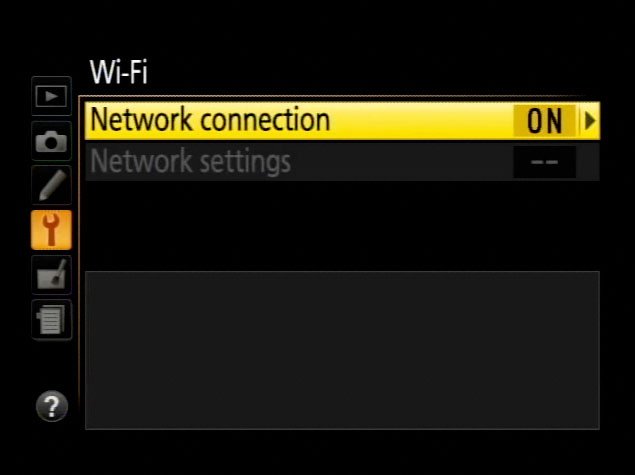
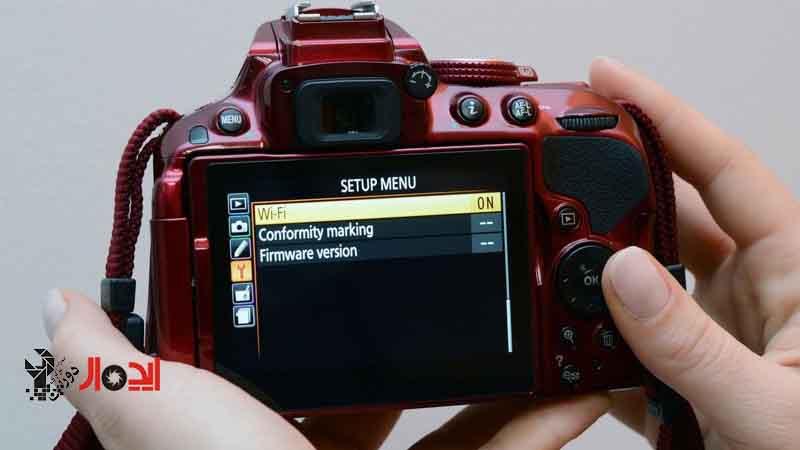
برای فعال کردن WiFi در دوربین نیکون، وارد منوی تنظیمات شوید. گزینه Wi-Fi را پیدا کرده و آن را در وضعیت Enable قرار دهید. برخی از دوربینهای پیشرفته نیکون دارای دکمه دسترسی سریع به وای فای روی بدنه دوربین هستند.
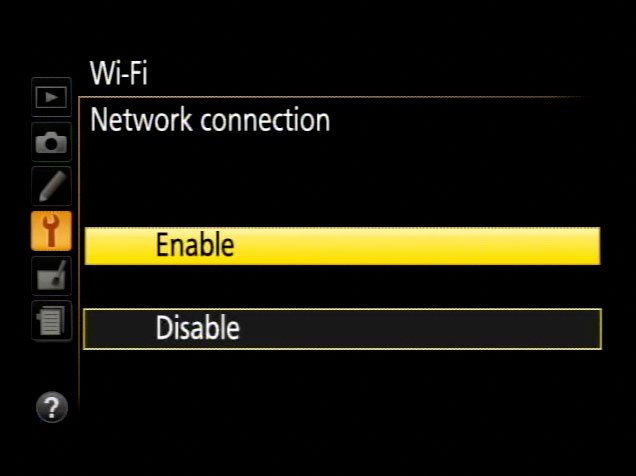
پس از فعالسازی، دوربین یک شبکه WiFi با نام مدل خود ایجاد میکند.
مرحله سوم: اتصال گوشی به شبکه وای فای دوربین نیکون
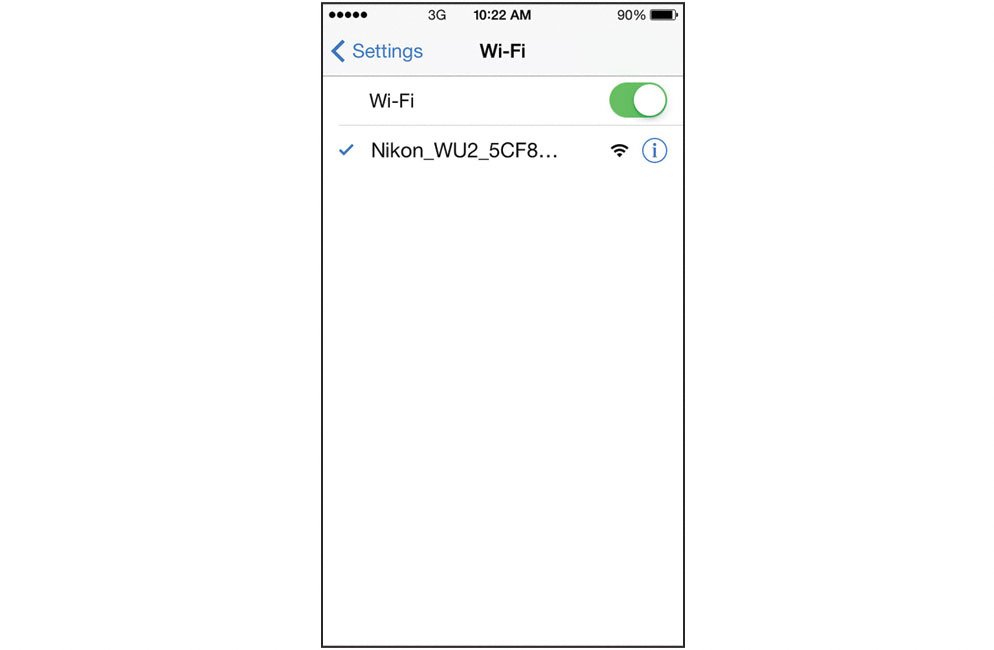
در دستگاه هوشمند (گوشی یا تبلت) وارد تنظیمات WiFi شوید. در لیست شبکههای موجود، مدل دوربین خود را پیدا کنید. مدل دوربین شما معمولاً با کلمه Nikon نمایش داده میشود (مثلاً Nikon D750 یا Nikon Z6). به این شبکه متصل شوید. در صورت نیاز رمز عبور که معمولاً روی صفحه دوربین نمایش داده میشود را وارد کنید.
مرحله چهارم: راهاندازی اپلیکیشن SnapBridge
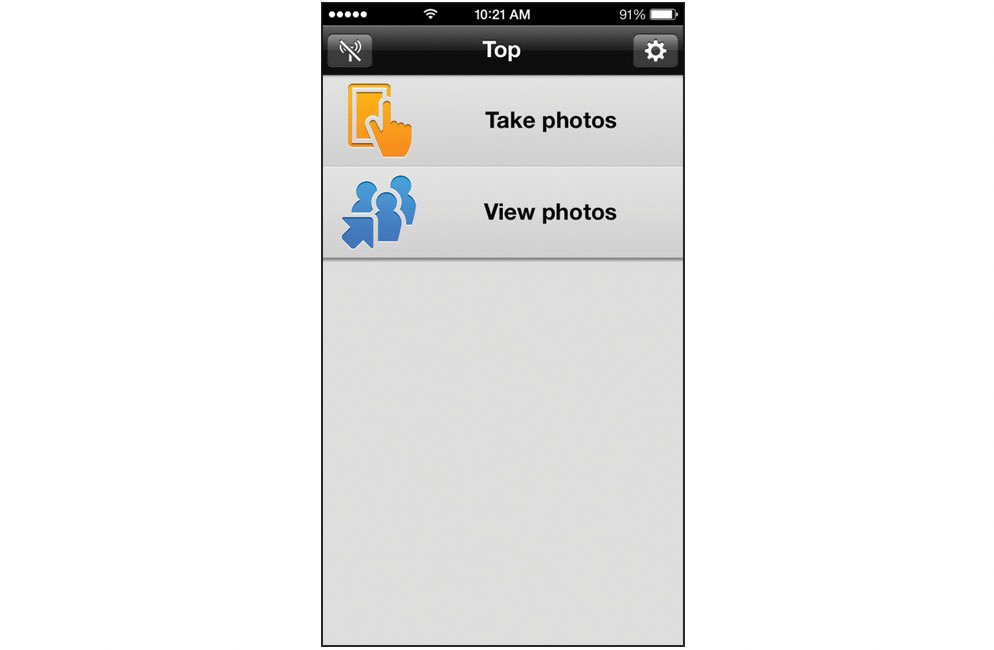
بعد از برقراری اتصال WiFi، اپلیکیشن SnapBridge را در دستگاه خود باز کنید. برنامه به طور خودکار دوربین را شناسایی میکند. برای اولین اتصال، ممکن است نیاز به تأیید روی صفحه دوربین باشد. پس از جفت شدن، میتوانید تنظیمات انتقال خودکار یا دستی عکسها را انتخاب کنید.
مرحله پنجم: انتقال تصاویر و استفاده از ریموت کنترل نیکون
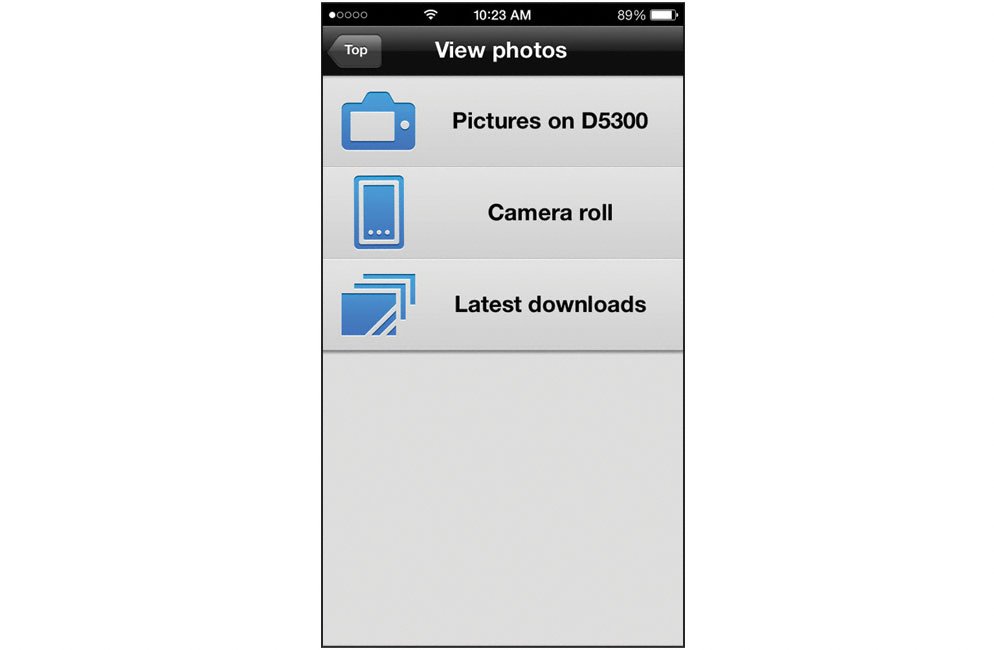
برنامه انتقال تصاویر از طریق وای فای به عنوان ریموت کنترل دوربین نیکون نیز قابل استفاده است. این حالت به طور خاص برای عکاسی در طبیعت، عکاسی از حیات وحش یا در مکانهایی که نیاز به فاصله گرفتن از سوژه وجود دارد، بسیار کاربردی خواهد بود. با استفاده از این امکان، تصویر صحنه مورد عکاسی بر روی صفحه نمایش گوشی یا تبلت قابل مشاهده بوده و کادربندی و ترکیببندی از طریق آن (همانند صفحه نمایش خود دوربین) قابل انجام است.
دوربینهای عکاسی به طور معمول با یک رزولوشن بسیار بالا عکس میگیرند. اما بسیاری از اوقات کاربران نیازی به عکسهای رزولوشن بالا ندارند و برای اشتراکگذاری تصاویر در شبکههای اجتماعی با استفاده از نرمافزار انتقال وای فای دوربین به دستگاه هوشمند، میتوانند عکسهایی با رزولوشن پایینتر که قابل اشتراکگذاری هستند را به دست بیاورند. به طور معمول توصیه میشود فایلهای JPEG با رزولوشن پایینتر را برای انتقال با برنامه وای فای دوربین انتخاب کنید. انتخاب نوع فایل و کیفیت فایلهای قابل ثبت در درون دوربین با استفاده از این نرمافزار امکانپذیر است.
اتصال با NFC در دوربینهای نیکون (ویژه)
برای دستگاههای هوشمند پیشرفته که از اندروید نسخه ۴.۰ به بالا استفاده میکنند، قابلیت اتصال با NFC نیز در برخی مدلهای نیکون وجود دارد. در شرایط فعال شدن NFC، علامت حرف N روی صفحه نمایش دوربین نشان داده میشود. با نزدیک کردن گوشی دارای NFC به این علامت، اتصال وای فای به طور خودکار و بدون نیاز به تنظیمات دستی برقرار میشود.
عیبیابی مشکلات رایج اتصال وای فای دوربین
در هنگام نصب وای فای دوربین ممکن است با مشکلاتی مواجه شوید. در ادامه رایجترین مشکلات و راه حلهای آنها را مرور میکنیم:
مشکل: دوربین در لیست شبکههای WiFi گوشی ظاهر نمیشود
راه حل: ابتدا مطمئن شوید وای فای دوربین به درستی فعال شده است. در برخی مدلها، WiFi فقط در حالت پخش (Playback) یا حالت خاصی فعال میشود. همچنین دوربین و گوشی نباید فاصله زیادی داشته باشند (حداکثر ۱۰ متر).
مشکل: اتصال برقرار میشود اما انتقال عکس انجام نمیشود
راه حل: اپلیکیشن رسمی را ببندید و دوباره باز کنید. همچنین میتوانید اتصال WiFi گوشی را قطع کرده و دوباره به شبکه دوربین متصل شوید. مطمئن شوید کارت حافظه دوربین به درستی کار میکند و عکسها در فرمت پشتیبانی شده (JPEG) ذخیره شدهاند.
مشکل: اپلیکیشن دوربین را شناسایی نمیکند
راه حل: آخرین نسخه اپلیکیشن را نصب کنید. گاهی نیاز است دوربین و گوشی را یک بار ریستارت کنید. همچنین مطمئن شوید هر دو دستگاه به روزرسانیهای اخیر را دریافت کرده باشند.
=== سؤالات متداول ===
[سوال ۱]: آیا برای نصب وای فای دوربین حتماً نیاز به اینترنت دارم؟
▶ خیر، برای برقراری اتصال وای فای بین دوربین و گوشی یا تبلت، نیازی به اینترنت یا مودم WiFi نیست. دوربین و دستگاه هوشمند به صورت مستقیم و دو سویه به یکدیگر متصل میشوند و یک شبکه اختصاصی ایجاد میکنند.
[سوال ۲]: آیا همه دوربینهای کانن، سونی و نیکون قابلیت اتصال وای فای دارند؟
▶ خیر، این قابلیت در مدلهای میانرده و بالای هر سه برند وجود دارد. برای اطمینان از داشتن WiFi، به دفترچه راهنمای دوربین خود مراجعه کنید یا مشخصات مدل خود را در سایت رسمی برند بررسی کنید. ایدهآل دوربین در بخش پذیرش آماده مشاوره تخصصی در این زمینه است.
[سوال ۳]: کیفیت عکس هنگام انتقال با وای فای دوربین کاهش پیدا میکند؟
▶ شما میتوانید در تنظیمات اپلیکیشن کیفیت انتقال را انتخاب کنید. برای ذخیره فضای گوشی یا اشتراکگذاری سریع در شبکههای اجتماعی، میتوانید عکس را با رزولوشن پایینتر انتقال دهید. حفظ کیفیت اصلی، گزینه انتقال با کیفیت اورجینال نیز وجود دارد.
[سوال ۴]: آیا میتوانم همزمان از وای فای دوربین برای انتقال عکس و کنترل ریموت استفاده کنم؟
▶ بله، هر سه اپلیکیشن Camera Connect (کانن)، Imaging Edge Mobile (سونی) و SnapBridge (نیکون) امکان مشاهده تصویر زنده دوربین روی صفحه گوشی و کنترل کامل تنظیمات (فوکوس، دیافراگم، سرعت شاتر، ISO و گرفتن عکس) را به طور همزمان فراهم میکنند. این ویژگی برای عکاسی از طبیعت و حیات وحش بسیار کاربردی است.
[سوال ۵]: در صورت بروز مشکل در اتصال وای فای دوربین، ایدهآل دوربین چه کمکی میتواند بکند؟
▶ کارشناسان ایدهآل دوربین در بخش پذیرش و آموزشگاه عکاسی آماده راهنمایی تخصصی شما هستند. در صورت وجود مشکل فنی در ماژول وای فای دوربین ، سرویس تعمیرات تخصصی با گارانتی ۹۰ روزه تعمیرات در ساختمان مرکزی تهران ارائه میشود. همچنین کلاسهای آموزشی عملی اتصال وای فای دوربین به صورت دورههای تخصصی برگزار میشود.
نتیجهگیری
در این راهنمای جامع، مراحل کامل نصب وای فای دوربینهای سه برند اصلی کانن، سونی و نیکون را به صورت پله به پله آموزش دادیم. با دنبال کردن این مراحل و استفاده از اپلیکیشنهای رسمی هر برند، میتوانید به راحتی عکسهای خود را به گوشی یا تبلت انتقال دهید و حتی از دستگاه هوشمند خود به عنوان ریموت کنترل حرفهای استفاده کنید.
اگر در هنگام نصب وای فای دوربین خود به مشکل برخوردید یا نیاز به مشاوره تخصصی دارید، میتوانید با کارشناسان ایدهآل دوربین تماس بگیرید. مجموعه ما با سالها تجربه در زمینه تعمیرات و خدمات تخصصی دوربینهای عکاسی و فیلمبرداری، آماده پاسخگویی به سوالات شماست.
در صورتی که پس از تعمیرات و اعلام هزینه دقیق توسط بخش پذیرش، مشتری از انجام تعمیرات منصرف شود، هیچ هزینهای، حتی هزینه عیبیابی، تحت هیچ عنوانی از وی دریافت نخواهد شد.
آدرس: تهران – خیابان جمهوری، بعد از سه راه جمهوری، روبروی خیابان شیخهادی، خیابان رازی، کوچه یاسمن پلاک ۱
تلفن: 021-62999596 (داخلی ۱: پذیرش، داخلی ۲: فروشگاه، داخلی ۳: آموزشگاه عکاسی)
برای مطالعه مقالات بیشتر، بخش مقالات آموزشی و ترفندها را در سایت ایدهآل دوربین دنبال کنید.